

إذا كان هناك شيء واحد سأقدره دائمًا لسطح المكتب، فسيكون قابليته للتوسعة. توفر أجهزة الكمبيوتر المكتبية، بطبيعتها، عددًا معقولاً من منافذ التوسعة، والعديد منها مزود بإمكانيات PCI Express.
يتيح لك PCIe توصيل جميع أنواع الملحقات (من بطاقات M.2 الإضافية وحتى eGPU)، ولكنها أيضًا بوابة لبعض الأشياء الغريبة نوعًا ما، غالبًا ما تكون بطاقات التوسعة غريبة.
بالطبع، ليست جميعها مفيدة تمامًا، ولكن حفنة منها تتميز بتقديم شيء فريد من نوعه – حل لمشكلة متخصصة باعتراف الجميع. بطاقات PCIe السبعة الغريبة هذه تقوم بأكثر من مجرد الجلوس على جهازك دون سبب وجيه.
5 طرق ذكية لاستخدام فتحة M.2 الخاصة بك والتي لا علاقة لها بالتخزين
حان الوقت للإبداع!
محول PCIe إلى 4x NVMe
كل التخزين

تعد محولات PCIe إلى NVMe شائعة جدًا ويمكن شراؤها بسعر منخفض إلى حد ما على Amazon. ومع ذلك، يبدو أن نوع المحول الأكثر شيوعًا يقتصر على فتحة NVMe واحدة، وهو ما يبدو نوعًا من الإسراف.
لحسن الحظ، هناك العديد من محولات PCIe x16-to-NVMe التي تعد بأكثر من مجرد السرعة. يوجد نموذج واحد محدد من ASUS يُطلق عليه اسم بطاقة “Hyper M.2″، ويأتي مزودًا بأربع فتحات NVMe، يمكن استخدامها كمجموعات تخزين منفصلة أو في إعداد RAID (الأكثر منطقية).
إنه تصميم ذو فتحة واحدة مزود بمروحة مدمجة للحفاظ على برودة محركات الأقراص، وهو أمر موضع تقدير. إذا لم تتمكن من تحمل أسعارها الباهظة، فحاول البحث عن علامات تجارية بدون اسم على أمازون وما شابه – فهي أرخص كثيرًا وتفعل نفس الشيء بشكل أساسي.
PCIe إلى Oculink
مثالية لوحدات eGPU وبعض التوسعات الإضافية

إحدى البطاقات الأكثر غرابة هي محول PCIe إلى Oculink. تأتي هذه في مجموعة متنوعة من النكهات، بما في ذلك بطاقة 16x التي تنتهي بأربعة موصلات Oculink منفصلة، والتي تتيح لك (من المحتمل) توصيل ما يصل إلى أربعة ملحقات.
Oculink عبارة عن واجهة PCIe 4.0 x4 ويمكن استخدامها لتوصيل eGPU أو SSD بجهاز الكمبيوتر الخاص بك. بالطبع، سيكون من المنطقي أكثر وضع وحدة معالجة الرسومات داخل العلبة، ولكن إذا كنت تتطلع إلى إضافة وحدة معالجة رسومات ثانية في علبة mATX ضيقة بالفعل، فقد يكون هذا هو خيارك الوحيد.
PCIe إلى USB
شائع، ولكن هناك بعض الأشياء الغريبة حقًا

PCIe إلى بطاقات USB ليست شائعة جدًا. في الواقع، يمكنك العثور على العشرات منها على مواقع البيع بالتجزئة. ومع ذلك، ليست كل المحولات متماثلة، وهناك عدد لا بأس به من المحولات غير التقليدية والفريدة من نوعها.
بالإضافة إلى توفير مجموعة كبيرة من منافذ USB، توفر بعض هذه المحولات أيضًا اتصال إيثرنت إضافي. لقد رأيت أيضًا عددًا قليلاً من تلك التي تتفرع إلى رؤوس USB الداخلية، والتي يمكنها الاتصال برأس USB-C الخاص بعلبة الكمبيوتر، على افتراض أن اللوحة الأم لا تحتوي على واحد بالفعل. ومع ذلك، فأنا أعتبر هذه بطاقات توسعة “أساسية”.
PCIe إلى المنافذ التسلسلية
الذهاب الرجعية

لقد اختفت المنافذ التسلسلية تقريبًا من أجهزة الكمبيوتر الحديثة، على الرغم من أنها كانت لا غنى عنها في السابق. ومع ذلك، ستظل عالقًا إذا أردت توصيل ملحق قديم بجهاز الكمبيوتر الحديث، مثل بعض الطابعات.
هذا هو المكان الذي تأتي فيه بطاقات التوسعة PCIe إلى Serial، وهناك الكثير من التنوع الذي يمكن العثور عليه فيها. ومع ذلك، فإن البطاقة الأكثر شيوعًا تتكون أساسًا من واجهة PCIe x1 مقسمة إلى منفذين تسلسليين (أو أكثر). في معظم الحالات، تكون هذه أيضًا أدوات التوصيل والتشغيل بالكامل.
بطاقات التقاط PCIe
أفضل من جهاز التقاط USB العادي

تعد بطاقات الالتقاط بمثابة ملحق غريب بعض الشيء. على الرغم من وجود بطاقات التقاط PCIe، فمن الممكن الآن العثور على بطاقات مناسبة تتصل فقط عبر USB-C. ومع ذلك، تميل هذه إلى أن تكون باهظة الثمن بعض الشيء، وعادةً ما تكون بدقة 1080 بكسل.
بالطبع، هناك أيضًا بطاقات التقاط بدقة 4K، ولكن توصيل بطاقة التقاط PCIe يبدو أكثر منطقية هذه المرة. إنها واجهة مباشرة وعالية السرعة لا تقتصر على سرعات USB فقط، مما يجعلها بدورها جهازًا أكثر قدرة.
بالنسبة للمستخدم العادي، على الرغم من ذلك، فمن المحتمل ألا يكون هذا اختيارًا إلزاميًا.
PCIe إلى إيثرنت وواي فاي
التواصل بشكل أسرع

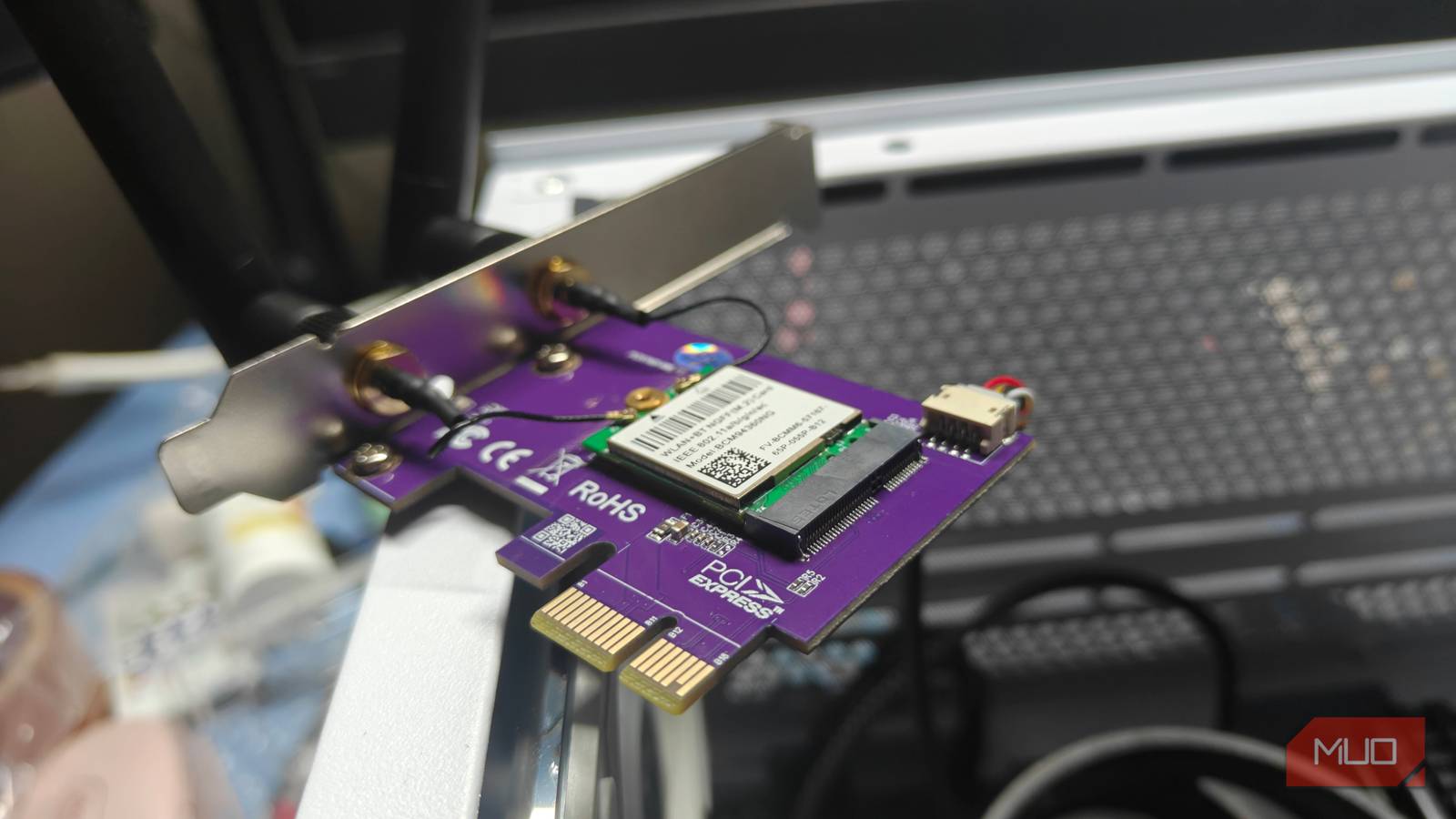
يمكن لفتحة PCIe الخاصة بك أيضًا استضافة أجهزة الشبكة. إنها إحدى الطرق الأكثر إثارة للاهتمام لإضافة Wi-Fi وBluetooth إلى جهاز كمبيوتر لا يأتي معهم.
ما عليك سوى إدخال بطاقة التوسيع وربط بطاقة M.2 Wi-Fi، وستكون جاهزًا للانطلاق. أفضل ما في هذه البطاقات هو أنه يمكنك (عادةً) استبدال بطاقة M.2 بشيء أسرع، مع ترك مسار الترقية. ويصادف أيضًا أنه أكثر موثوقية من محول USB Wi-Fi القياسي.
وبطبيعة الحال، هناك أيضًا إمكانية الوصول إلى الإنترنت السلكي، وهناك عدد كبير من المحولات معروضة للبيع. بالإضافة إلى منفذ 1 جيجابت إيثرنت المعتاد، يوجد أيضًا 2.5 و5 وحتى 10 منافذ جيجابت يتم توصيلها مباشرة بفتحة PCIe الخاصة بك.
هذه لا غنى عنها لإعداد الشبكات المنزلية وهي رخيصة نسبيًا في الوقت الحاضر.
PCIe إلى Thunderbolt
قوية ولكنها صعبة
يمكن أن يكون Thunderbolt موصلًا قويًا لإضافة eGPU أو SSD فائق السرعة إلى جهاز الكمبيوتر. لسوء الحظ، هذه المنافذ غائبة تمامًا عن معظم اللوحات الأم، حيث يتم حجزها للوحدات المتطورة، والتي يصعب العثور عليها أيضًا.
تعد بطاقة PCIe إلى Thunderbolt ملحقًا مكلفًا للغاية يهدف إلى حل هذه المشكلة. إنه يتصل بشكل أساسي بفتحة PCIe x16 الخاصة بك وينتهي بمجموعة من منافذ USB-C وعدد قليل من منافذ إدخال DP للاستخدام.
تعمل هذه البطاقات بشكل رائع، ولكن بها تحذير كبير – غالبًا ما تكون هذه البطاقات خاصة بالموردين وغير متوافقة مع العديد من اللوحات.
ليس شيئًا يمكنك تكراره على جهاز كمبيوتر محمول
قد يكون توصيل الملحقات الخارجية بالكمبيوتر المحمول بمثابة كابوس بعض الشيء، وحتى إذا تجاهلت فوضى الكابلات الناتجة، فلا تزال هناك حقيقة مفادها أن ملحقات الكمبيوتر المحمول باهتة مقارنة بملحقات سطح المكتب. بالتأكيد، يمكنك استخدام Thunderbolt (وهو PCIe تقنيًا)، ولكن خياراتك محدودة للغاية وبعيدة عن أن تكون محمولة.
ببساطة لا توجد طريقة لتوصيل معظم بطاقات توسيع الكمبيوتر الشخصي بجهاز كمبيوتر محمول. وهو أمر مؤسف حقًا، نظرًا لأن PCIe مفيد جدًا. ومع ذلك، هذا هو السبب الرئيسي الذي يجعلني أملك جهاز كمبيوتر بدلاً من التبديل بالكامل إلى إعداد محمول ومثبت.
