
أنا أستخدم Samsung Galaxy Book6 Pro منذ فترة، وبما أن الذكاء الاصطناعي أصبح جزءًا أكبر من سير العمل اليومي، فقد بدأت أتساءل عن التطبيقات الموجودة على الكمبيوتر المحمول الذي يعمل بنظام Windows والتي تعتمد عليه بالفعل.
وذلك عندما اكتشفت أن Windows يجعل من السهل التحقق من ذلك بشكل مدهش. وفي غضون ثوانٍ قليلة، تمكنت من معرفة التطبيقات التي طلبت الوصول إلى الذكاء الاصطناعي الموجود على الجهاز خلال الأيام السبعة الماضية، بالإضافة إلى سجل النشاط التفصيلي. لقد أعطاني صورة أوضح بكثير عما كان يحدث تحت الغطاء.
فتات الخبز AI كلها موجودة
كل تطبيق ينقر على الذكاء الاصطناعي الموجود على الجهاز يترك أثراً

قبل التطرق إلى التطبيقات التي تستخدم الذكاء الاصطناعي على الجهاز، أعتقد أنه من المفيد الرجوع خطوة سريعة إلى الوراء لفهم ما يعنيه ذلك فعليًا. بعبارات بسيطة، الذكاء الاصطناعي الموجود على الجهاز هو بالضبط ما يبدو عليه الأمر: فبدلاً من إرسال طلباتك إلى خادم بعيد في مكان ما، تعمل نماذج الذكاء الاصطناعي مباشرة على الكمبيوتر المحمول الخاص بك باستخدام وحدة المعالجة المركزية (CPU) أو وحدة معالجة الرسومات (GPU) أو وحدة المعالجة العصبية (NPU).
ويأتي هذا النهج مع بعض الفوائد الواضحة. نظرًا لأن كل شيء يحدث محليًا، تكون الاستجابات عادةً أسرع، وتستمر بعض الميزات في العمل حتى بدون الاتصال بالإنترنت، ولا تحتاج بياناتك إلى مغادرة جهازك. بالنسبة لشخص مثلي، يتعامل بانتظام مع ملفات العمل والمستندات والمعلومات الشخصية، فهذا أمر مطمئن.
هناك أيضًا فائدة أخرى لم يتم الحديث عنها بشكل كافٍ: التكلفة. نظرًا لأن المعالجة تتم على أجهزتك الخاصة، فأنت لا تعتمد على خدمات الذكاء الاصطناعي المستندة إلى السحابة والتي قد تأتي مع اشتراكات أو حدود الرموز المميزة أو الرسوم المستندة إلى الاستخدام. بمجرد حصولك على الأجهزة، فإنك تستخدم بشكل أساسي ما دفعت مقابله بالفعل.
ومع ذلك، فقد لاحظت أيضًا وجود مقايضة. يؤدي تشغيل نماذج الذكاء الاصطناعي محليًا إلى زيادة الضغط على الكمبيوتر المحمول. يجب أن تقوم الأجهزة بالعمل الشاق، وقد تكون بعض هذه الميزات متطلبة بشكل مدهش. بمرور الوقت، لاحظت أن النظام أصبح أكثر دفئًا من المعتاد، وأن المهام المتعددة ليست بالسلاسة التي أريدها.

الآن، لكي أكون منصفًا، أنا أعيش في الهند، حيث لا يقدم الطقس أي خدمة لأجهزة الكمبيوتر المحمولة. لكنني لاحظت نفس السلوك حتى أثناء العمل في غرف مكيفة، لذلك لا أعتقد أن درجة الحرارة في الخارج تحكي القصة بأكملها.
ولا، أنا لا أقترح أن الذكاء الاصطناعي الموجود على الجهاز هو المسؤول بمفرده عن كل تباطؤ واجهته. يعتمد أداء الكمبيوتر المحمول على عشرات العوامل، وقد أمضيت الكثير من الوقت في تعديل الإعدادات وإدارة خدمات الخلفية وتجربة تحسينات مختلفة. ومع ذلك، بعد استخدام الميزات المدعومة بالذكاء الاصطناعي بشكل متكرر، من الصعب ألا أشعر أنها تساهم في الضغط الإضافي على نظامي.
هل تريد معرفة من يستخدم الذكاء الاصطناعي؟ ابدأ هنا
ولم يستغرق الأمر سوى دقيقة واحدة لمعرفة التطبيقات التي تستخدم الذكاء الاصطناعي على الجهاز

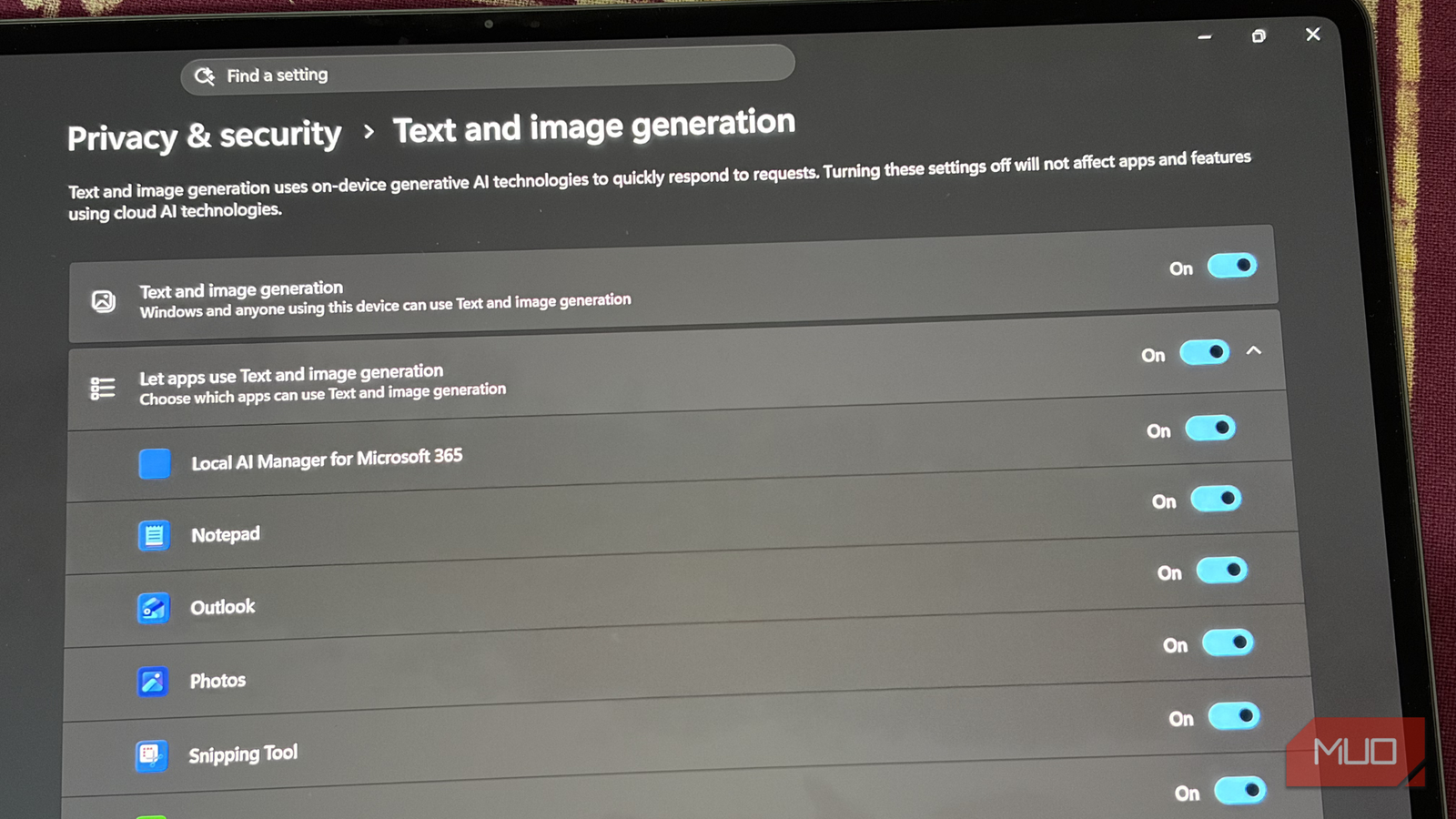
إذا كنت مهتمًا أيضًا بمعرفة التطبيقات التي تستغل الذكاء الاصطناعي الموجود على الجهاز، فإن Windows لا يضع الإعداد في المقدمة والوسط، ولكن من السهل العثور عليه بمجرد أن تعرف المكان الذي تبحث فيه. يفتح إعدادات, اذهب الى الخصوصية والأمن، قم بالتمرير إلى الأسفل، ثم انقر فوقتوليد النص والصورة.
ما لفت انتباهي هو النشاط الأخير قسم. إلى جانب إدراج كل تطبيق مسموح له باستخدام الذكاء الاصطناعي على الجهاز، يحتفظ Windows أيضًا بسجل لكل طلب تم إجراؤه خلال الأيام السبعة الماضية. إنه يزيل التخمين عما يحدث خلف الكواليس من خلال إظهار التطبيقات التي استخدمت إمكانات الذكاء الاصطناعي هذه بالضبط.

أكثر ما أقدره هو أن Microsoft لا تخفي أيًا من هذا. يتمتع كل تطبيق بخاصية التبديل الخاصة به، لذلك يمكنك دائمًا التحكم في ما يمكن الوصول إليه. على جهاز Galaxy Book6 Pro، حصلت تطبيقات مثل Notepad وOutlook والصور وSnipping Tool وXbox على إذن لاستخدام الذكاء الاصطناعي الموجود على الجهاز.
كما أن رؤية تلك القائمة جعلتني أعيد التفكير في التطبيقات التي تحتاج حقًا إلى الوصول إليها. على سبيل المثال، يستخدم تطبيق Notepad الذكاء الاصطناعي الموجود على الجهاز لإعادة كتابة النص وتلخيص الملاحظات والمساعدة في الصياغة، بينما يعتمد تطبيق الصور عليه في ميزات مثل Geneative Erase وتحرير الصور المدعومة بالذكاء الاصطناعي. تكون هذه مفيدة إذا كنت تستخدم هذه التطبيقات بانتظام، ولكن نادرًا ما أفتح برنامج Notepad أو Xbox، لذلك قمت ببساطة بإيقاف تشغيل أزرار التبديل الخاصة بها.
من المحتمل أن تبدو قائمتك مختلفة اعتمادًا على التطبيقات التي تستخدمها كل يوم، ولكن الآن بعد أن عرفت مكان العثور على الإعداد، أصبح من السهل مراجعة كل شيء وتعطيل الوصول للتطبيقات التي لا تحتاج إليها. وإذا كنت لا تستخدم أيًا من هذه الميزات المدعومة بالذكاء الاصطناعي على الإطلاق، فيمكنك ذلك ببساطة قم بإيقاف تشغيل إنشاء النص والصور تماما من نفس الصفحة.
إنه ليس حلاً معجزة، ولا بأس بذلك
لقد منحني التحقق من هذه الصفحة فهمًا أفضل بكثير للتطبيقات التي تستخدم بالفعل الذكاء الاصطناعي على الجهاز وتلك التي يمكنني إيقاف تشغيلها بشكل مريح. هل أدى ذلك إلى تحويل جهاز Galaxy Book6 Pro بالكامل؟ لا، ولكن حتى التحسينات الصغيرة تستحق المتابعة عندما تتراكم بمرور الوقت.
ما أدهشني هو أنني كنت أستخدم هذا الكمبيوتر المحمول منذ بضعة أشهر فقط، وأنا بعيد كل البعد عن أن أكون مستخدمًا قويًا. أقضي معظم يومي في الكتابة والبحث وأحيانًا الاسترخاء مع فيلم على Netflix. حتى مع عبء العمل الخفيف إلى حد ما، بدأت ألاحظ أن الكمبيوتر المحمول أصبح أكثر دفئًا مما كنت أتوقع وأشعر بالبطء بشكل متقطع.
إن تعطيل بعض أذونات الذكاء الاصطناعي لم يجعل جهاز الكمبيوتر المحمول الخاص بي يبدو جديدًا فجأة، ولكنه أدى إلى إزالة بعض الأشياء التي لم أكن أستخدمها في المقام الأول. أكثر من أي شيء آخر، أحببت معرفة ما كان يحدث بالفعل بدلاً من مجرد افتراض أن كل شيء كان على ما يرام. حتى لو كان الكمبيوتر المحمول الذي يعمل بنظام التشغيل Windows لا يسبب لك أي مشكلة، فما زلت أوصي بإلقاء نظرة سريعة على هذه الصفحة. قد تجد تطبيقًا يستخدم الذكاء الاصطناعي الموجود على الجهاز ولم تلمسه منذ فترة طويلة، وإذا لم تكن بحاجة إليه، فإن إيقاف تشغيله يكون أمرًا بسيطًا مثل النقر على زر التبديل.
