
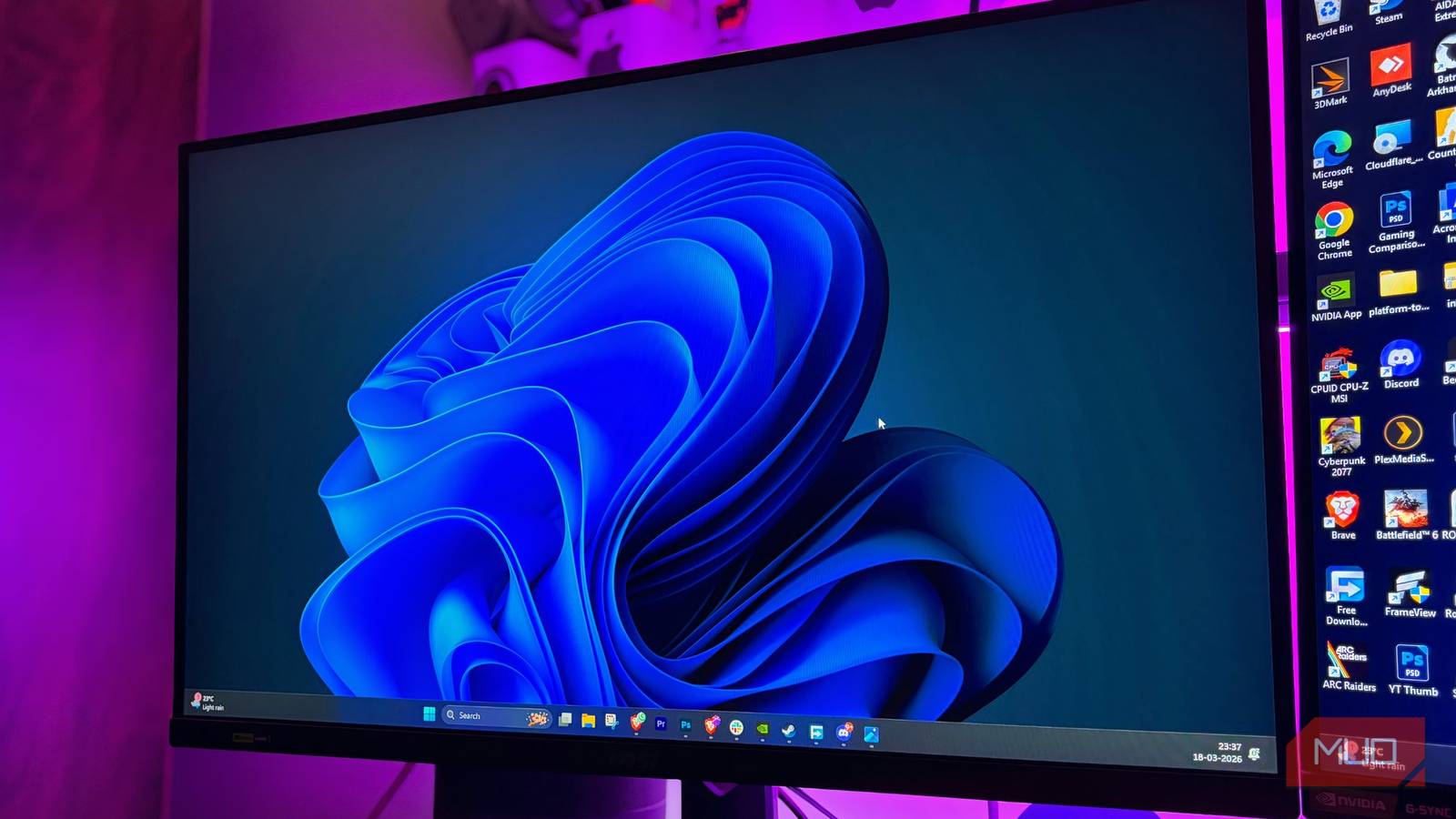
ليس هناك ما هو أكثر إثارة للقلق من رؤية أشرطة أفقية تقسم صورتك أثناء اللعب أو حتى الاستخدام العادي للكمبيوتر الشخصي، مثل تصفح الويب أو التنقل في نظام التشغيل. تسمى هذه الظاهرة بتمزيق الشاشة، وهي مشكلة دائمة لأصحاب أجهزة الكمبيوتر.
الآن، الإصلاح الواضح الذي توصي به معظم الأدلة عبر الإنترنت هو تمكين V-sync، وهو إعداد عرض يقوم بتأمين معدل إطارات جهاز الكمبيوتر الخاص بك مع معدل تحديث شاشتك، ولكن هذا يأتي مع عيوبه الخاصة. بدلاً من ذلك، يوجد إعداد مخفي في شاشتك يمكنه إصلاح تمزق الشاشة دون أي عائق.
يمكن لميزة التلفزيون الذكي غير المعروفة هذه أن تجعل مشاهدتك أفضل
لا أحد يتحدث عن هذه الميزة، لكنها يمكن أن تحدث فرقًا كبيرًا.
لماذا تمزق الشاشة في المقام الأول؟
لم يكن من المفترض أبدًا أن تعمل شاشتك ووحدة معالجة الرسومات الخاصة بك بشكل متساوٍ

لا تتم مزامنة مكونات النظام لديك بشكل افتراضي. خذ هذا: تعرض وحدة معالجة الرسومات الخاصة بك الإطارات بوتيرة متغيرة – يمكنها إما عرض الصور بسرعة أو ببطء اعتمادًا على حجم العمل في الوقت الحالي. ومع ذلك، فإن شاشتك تعرض فقط الصورة بوتيرة ثابتة.
في الحالة التي تكون فيها وحدة معالجة الرسومات الخاصة بك قد عرضت بالفعل إطارًا جديدًا بينما تعرض شاشتك الإطار الحالي، يجب أن تعرض الشاشة كلا الإطارين في وقت واحد، مما يؤدي إلى تمزق أفقي. الآن، يؤدي تمكين V-sync إلى إصلاح هذه المشكلة عن طريق قفل معدل إطارات نظامك مع معدل تحديث شاشتك، ولكنه يأتي بتكلفة عالية.
نظرًا لأن V-sync يفرض على وحدة معالجة الرسومات الخاصة بك البقاء عند معدل تحديث شاشتك، فيجب الانتظار حتى تكتمل دورة إطار الشاشة قبل عرض إطار جديد، مما يؤدي إلى زمن الوصول. يمكن لـ V-sync أن يدمر تجربة اللعب، نظرًا لأن كل مللي ثانية من تأخر الإدخال يكون ملحوظًا في الألعاب سريعة الوتيرة. بخلاف ذلك، إذا فشلت وحدة معالجة الرسومات الخاصة بك في الحفاظ على معدل إطارات ثابت عند معدل تحديث شاشتك، فإن التأتأة مع V-sync تصبح مؤلمة لأنها تنخفض تلقائيًا إلى 120 → 60 → 30، مع الأخذ في الاعتبار أن لديك شاشة 120 هرتز وأن أداء لعبتك ضعيف.
تعمل المزامنة التكيفية على إصلاح تمزيق الشاشة وكل شيء خاطئ في V-sync
هذا هو المكان الذي يأتي فيه G-Sync وFreeSync

تعمل تقنية المزامنة التكيفية على إصلاح كل الأخطاء في مزامنة V-sync مع القضاء على تمزق الشاشة، ولكن يتم شحن معظم الشاشات دون تشغيل الميزة افتراضيًا. يُطلق على تطبيق AMD اسم FreeSync، ويُسمى تطبيق Nvidia G-Sync. بدلاً من تقييد النظام نفسه، تتحكم هذه التقنيات ديناميكيًا في الشاشة لمطابقة معدل الإطارات الذي يخرجه نظامك.
تم إطلاق G-Sync لأول مرة في عام 2013 وهي تقنية مغلقة لا تتوافق معها جميع الشاشات. تضيف Nvidia وحدة نمطية خاصة إلى الشاشات التي تدعم التقنية المسؤولة عن التحكم في معدل تحديث الشاشة للتوافق مع إطارات النظام.
من ناحية أخرى، تم إطلاق FreeSync في عام 2015، وعلى عكس تطبيق Nvidia، فهو نهج يعتمد على البرامج، لأنه لا يتطلب وحدة منفصلة داخل الشاشة كما تفعل شاشات G-Sync الكاملة. يعتمد FreeSync على VESA Adaptive Sync، وهو بروتوكول على مستوى الصناعة يعمل على مزامنة معدل تحديث الشاشة مع معدل إطارات الإدخال. يعمل FreeSync من خلال البرامج الثابتة للشاشة ووحدة معالجة الرسومات.
نظرًا لأن FreeSync لا يتطلب وحدة نمطية محددة، فإن الشاشات المتوافقة أرخص من شاشات G-Sync. ومع ذلك، فإن هذا أيضًا يجعل شاشات FreeSync أقل دقة بعض الشيء، نظرًا لأن الشاشات الأرخص ثمناً يمكن أن يكون لها تطبيقات سيئة. تتوافق معظم شاشات FreeSync مع وحدات معالجة الرسومات Nvidia، كما تعمل معظم شاشات G-Sync أيضًا مع بطاقات AMD. ومع ذلك، ستحتاج إلى DisplayPort أو HDMI 2.1 حتى يعمل، نظرًا لأن معيار HDMI الأقدم كان يقتصر على 60 هرتز.
كيفية التحقق مما إذا كانت شاشتك تدعمها – وتشغيلها
الإعداد الذي كانت شاشتك مخفية عنك
ليست كل الشاشات متوافقة مع G-Sync أو FreeSync، لذا يتعين عليك التحقق من المواصفات قبل العثور على الإعداد في المقام الأول. القاعدة العامة هي أن الشاشة يجب أن تتمتع بمعدل تحديث أعلى من 60 هرتز لدعم المزامنة التكيفية.
بافتراض أن شاشتك تدعم المزامنة التكيفية، فإن الخطوة الأولى هي الانتقال إلى إعدادات شاشتك الخاصة والبحث عن FreeSync أو G-Sync أو VRR (معدل التحديث المتغير).
-
بالنسبة لوحدات معالجة الرسومات Nvidia، انتقل إلى لوحة تحكم نفيديا -> عرض -> قم بإعداد جي سينك، ثم حدد مربع الاختيار تمكين G-Sync وحدد وضعي النافذة وملء الشاشة. لمعرفة ما إذا كان G-Sync يعمل، يمكنك تحديد المربع العلوي للعرض، ويمكنك رؤية مؤشر G-Sync.
-
بالنسبة إلى FreeSync، افتح برنامج AMD: إصدار الأدرينالين -> عرض -> تشغيل ايه ام دي فري سينك بريميوم أو ايه ام دي فري سينك.
قد تختلف القوائم والعناصر المماثلة قليلاً، ولكن هذا هو الاتجاه الصحيح بشكل عام.
قبل تشغيله، هناك اعتبارات أخرى أيضًا
حتى إذا كانت شاشتك تدعم تقنية المزامنة التكيفية، فتأكد من تشغيل شاشتك بأعلى معدل تحديث تدعمه حتى تعمل التقنية بشكل صحيح. يعمل V-Sync وG-Sync فقط عبر DisplayPort أو HDMI 2.1، وهو ما لا تدعمه جميع وحدات معالجة الرسومات أو الشاشات. علاوة على ذلك، أوصي بوضع حد لمعدلات الإطارات لديك أقل بقليل من معدل تحديث شاشتك لمنع نظامك من إنتاج إطارات أكثر مما تستطيع الشاشة التعامل معه.

- ماركة
-
آسوس
- حجم الشاشة
-
28 بوصة
- تكنولوجيا العرض
-
قاد
- دقة
-
3840 × 2160
