

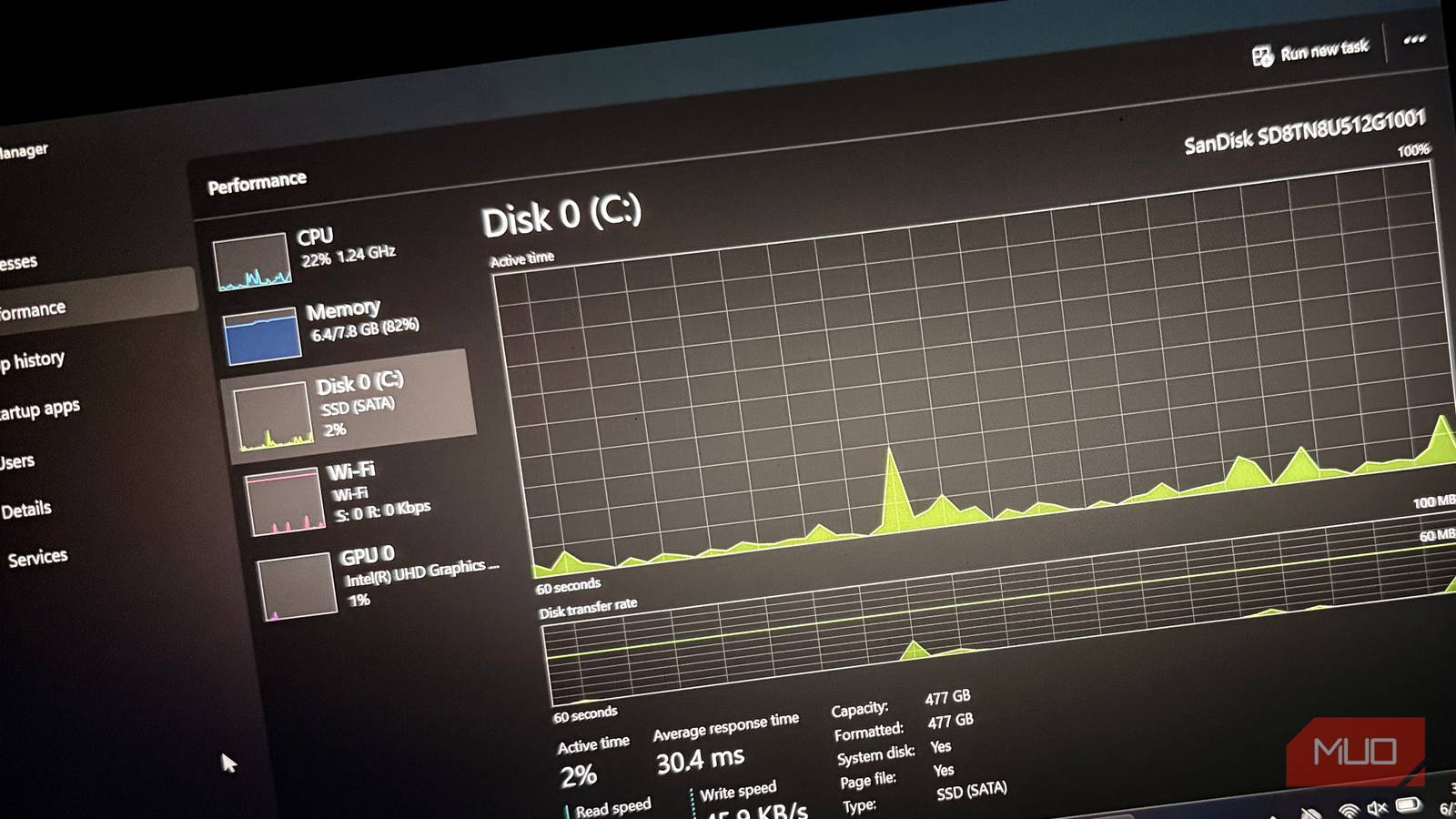
توقف SSD الخاص بي عن العمل، وشعرت أنه توقف عن العمل بشكل غير متوقع. لقد شعرت بهذه الطريقة لأنه، على عكس محركات الأقراص الثابتة، لم يكن هناك أي نقرة – صوت التحذير الذي يستمر لأسابيع لإخبارك بأن شيئًا ما قد فشل.
ومع ذلك، عادةً ما تقوم محركات أقراص SSD بإصدار تحذيرات قبل فشلها. إنها ببساطة أكثر دقة، ويمكنك بسهولة أن تخطئ بينها وبين المشكلات المتعلقة بالبرمجيات. قد يخبرك حدوث عطل عشوائي هنا أو وجود ملف تالف هناك بالمزيد عن SSD الخاص بك أكثر من نظام التشغيل الخاص بك. إن معرفة ما يجب التحقق منه يعدك، ويستغرق الأمر أقل من خمس دقائق للتحقق من صحة محرك الأقراص الخاص بك.
من السهل رفض التحذيرات
لماذا يبدو SSD الفاشل غالبًا وكأنه مشكلة في Windows

من المحتمل أن يكون لديك ملف رفض حفظه. في مثل هذه الأوقات، من الممكن أن تكون غريزتك الأولى هي إلقاء اللوم على تحديث Windows الذي حدث بين عشية وضحاها، أو التطبيق المحدد المرتبط بهذا الملف.
ومع ذلك، يمكن أن يتسبب فشل SSD في حدوث نفس الأعراض: فشل فتح مستندات Word، أو تعطل الألعاب أثناء التثبيت، أو توقف تسلسل التمهيد في شاشة تسجيل الدخول. وهذا يختلف تمامًا عن الطريقة التي يفشل بها القرص الصلب عادةً، وقد يبدو الأمر أشبه بسوء الحظ مع برنامجك.
تشتري لك بعض محركات أقراص SSD بعض الوقت من خلال الدخول في حالة القراءة فقط عندما تسوء الأمور. بهذه الطريقة، يمكنك نسخ الملفات. لاحظ أنه ليس كل محركات أقراص الحالة الصلبة (SSD) تنخفض إلى وضع القراءة فقط؛ يفشل بعضها بشكل كارثي (يظهر أخطاء القرص) ويمكن أن يختفي من BIOS بين عمليات إعادة التشغيل.
بدون أجزاء متحركة، يفتقر SSD إلى المؤشرات الميكانيكية للتآكل التدريجي، لذلك من العمل بشكل جيد بالأمس، قد يكون عدم الحضور تمامًا اليوم.
|
القرص الصلب |
SSD |
|---|---|
|
أصوات النقر أو الطحن |
عادة صامتة |
|
الانخفاض الميكانيكي التدريجي |
أعراض غريبة تشبه البرمجيات |
|
من السهل الشك في الأجهزة |
كثيرا ما يتم إلقاء اللوم على ويندوز |
|
يفشل تدريجيا |
يمكن أن تختفي مع القليل من التحذير |
القرائن التي لا يعرضها لك Windows أبدًا
تكشف بيانات SMART عن صحة SSD الخاص بك
بيانات SMART هي سجل التشغيل الذي يحتفظ به SSD في حالته الخاصة. على الرغم من وصول Windows إلى هذه البيانات، إلا أنه لا يعرض SMART في الإعدادات، ولن تحصل أبدًا على إشعارات أو نوافذ منبثقة توضح صحة SSD. أسرع طريقة للوصول إلى البيانات هي استخدام أداة خارجية مثل CrystalDiskInfo. تقوم هذه الأداة المجانية بقراءة حالة محرك الأقراص لديك في ثوانٍ.
ومع ذلك، حتى قبل استخدام الأداة، يجب عليك ملاحظة أن القيم لا يتم تصنيفها بشكل متطابق عادةً. قد تختلف أسماء الحقول الموجودة على محركات أقراص Samsung عن تلك الموجودة على محركات أقراص Crucial أو Western Digital. من الأفضل الانتباه إلى ما يعنيه كل رقم بدلاً من التسميات الدقيقة.
|
مؤشر |
ما أعلامه |
|---|---|
|
الحالة الصحية العامة |
التقييم الصحي العام لمحرك الأقراص |
|
النسبة المئوية المستخدمة |
التحمل المستهلك، مفيد كسياق، وليس سببا للذعر من تلقاء نفسه |
|
قطع الغيار/التحذير الحرج المتوفرة |
سعة النسخ الاحتياطي المتبقية وأي خطأ قامت وحدة التحكم بوضع علامة عليه |
|
الوسائط أو الأخطاء غير القابلة للتصحيح |
البيانات التي حاول محرك الأقراص قراءتها أو كتابتها ولم يتمكن من ذلك |
في حين أن كل هذه المؤشرات مهمة، إلا أنها في حد ذاتها لا تشكل ضمانات. يعد SMART أمرًا رائعًا لاكتشاف حالات الانخفاض المرتبطة بالتآكل مبكرًا؛ فهو لا يتنبأ بفشل كامل في وحدة التحكم، ولن يظهر ما إذا كان خطأ في البرنامج الثابت يجعل محرك الأقراص غير قابل للقراءة على الفور.

- نظام التشغيل
-
ويندوز
- نموذج السعر
-
حر
CrystalDiskInfo هو برنامج مفتوح المصدر لنظام التشغيل Windows. فهو يراقب الحالة الصحية ودرجة الحرارة والحالة الذكية لمحركات الأقراص الصلبة ومحركات أقراص الحالة الصلبة ويقدم تحذيرات قبل حدوث أعطال محتملة في القرص.
فحص الخمس دقائق الذي أجريه في اللحظة التي أشعر فيها بشيء ما
ما يخبرك في الواقع ما إذا كان هو محرك الأقراص أو أي شيء آخر

إذا كنت تقوم بإجراء تشخيص على محرك أقراص معطل بالفعل، فيجب أن تدرك أن الاختبار الجاد يمكن أن يؤدي إلى فشل محرك الأقراص تمامًا. لذا، فإن الخطوة الأولى هي عمل نسخة احتياطية لجميع البيانات الموجودة على محرك الأقراص.
بعد الاحتفاظ بنسخة احتياطية من بياناتك، افتح CrystalDiskInfo. ابدأ بالتحقق من الحالة الصحية العامة بالإضافة إلى المؤشرات المذكورة أعلاه. بالنسبة للعلامات التجارية المشهورة، يمكنك الذهاب إلى أبعد من ذلك من خلال تشغيل أدواتها الخاصة. ستحصل على تفاصيل إضافية تميل قارئات SMART العامة إلى تفويتها باستخدام Samsung Magician أو WD Dashboard أو Crucial Storage Executive. بعد استخدام هذه الأدوات، تحقق من “عارض الأحداث” إذا استمر السلوك الغريب. لا تبالغ في رد فعلك تجاه الأحداث المنعزلة التي تحدث لمرة واحدة؛ ابحث عن الأخطاء المتكررة بدلاً من ذلك.
يعد التقرير النظيف علامة رائعة ويعني بشكل أساسي أنك في مأمن، لكن لا تعتبره وعدًا بأن كل شيء على ما يرام. في بعض الأحيان، يشير ذلك فقط إلى أن SMART لم تكتشف تآكلًا يمكن قياسه. لا يزال من الممكن أن تفشل وحدة التحكم غدًا. أجعل من الروتيني التحقق كل بضعة أشهر. أفضل اكتشاف الانخفاض البطيء مبكرًا لمعرفة ذلك فقط لأن محرك الأقراص لن يتم تشغيله.
قم بحماية البيانات قبل أن يقرر محرك الأقراص لك
يأتي الوقت للتوقف عن استكشاف الأخطاء وإصلاحها والبدء في التصرف. استبدل SSD عندما تتكرر أخطاء محرك الأقراص، أو تنخفض الحالة الصحية في أدوات مثل CrystalDiskInfo من “جيد”، أو يختفي محرك الأقراص باستمرار أو ينخفض إلى وضع القراءة فقط.
ومع ذلك، ليست كل إشارة تعني أنك بحاجة إلى بديل. على سبيل المثال، لا تعد النسبة العالية من الأرقام المستخدمة على محرك أقراص NVMe سببًا للذعر. يبني المصنعون هامشًا حقيقيًا في تقييمات التحمل، لذلك ستكون معظم محركات الأقراص جيدة حتى بعد تجاوز ما يبدو وكأنه رقم آمن. يجب أيضًا ملاحظة أنه طالما كان SSD تحت الضمان، فغالبًا ما تكون أدوات الشركة المصنعة قادرة على تصدير سجل التشخيص المطلوب لمطالبة RMA. من الحكمة سحب هذا التقرير الآن قبل أن يتوقف محرك الأقراص عن الاستجابة.
يتمثل الاختلاف الرئيسي بين محرك الأقراص الثابتة وفشل SSD في أنه بينما يفشل الأول بصوت عالٍ، فإن الأخير يفشل بهدوء من خلال مشكلات سلوكية أو بيانات دقيقة قد لا تراقبها. ستحفظ ملفاتك إذا تعلمت ملاحظة هذا الفشل الهادئ.
