

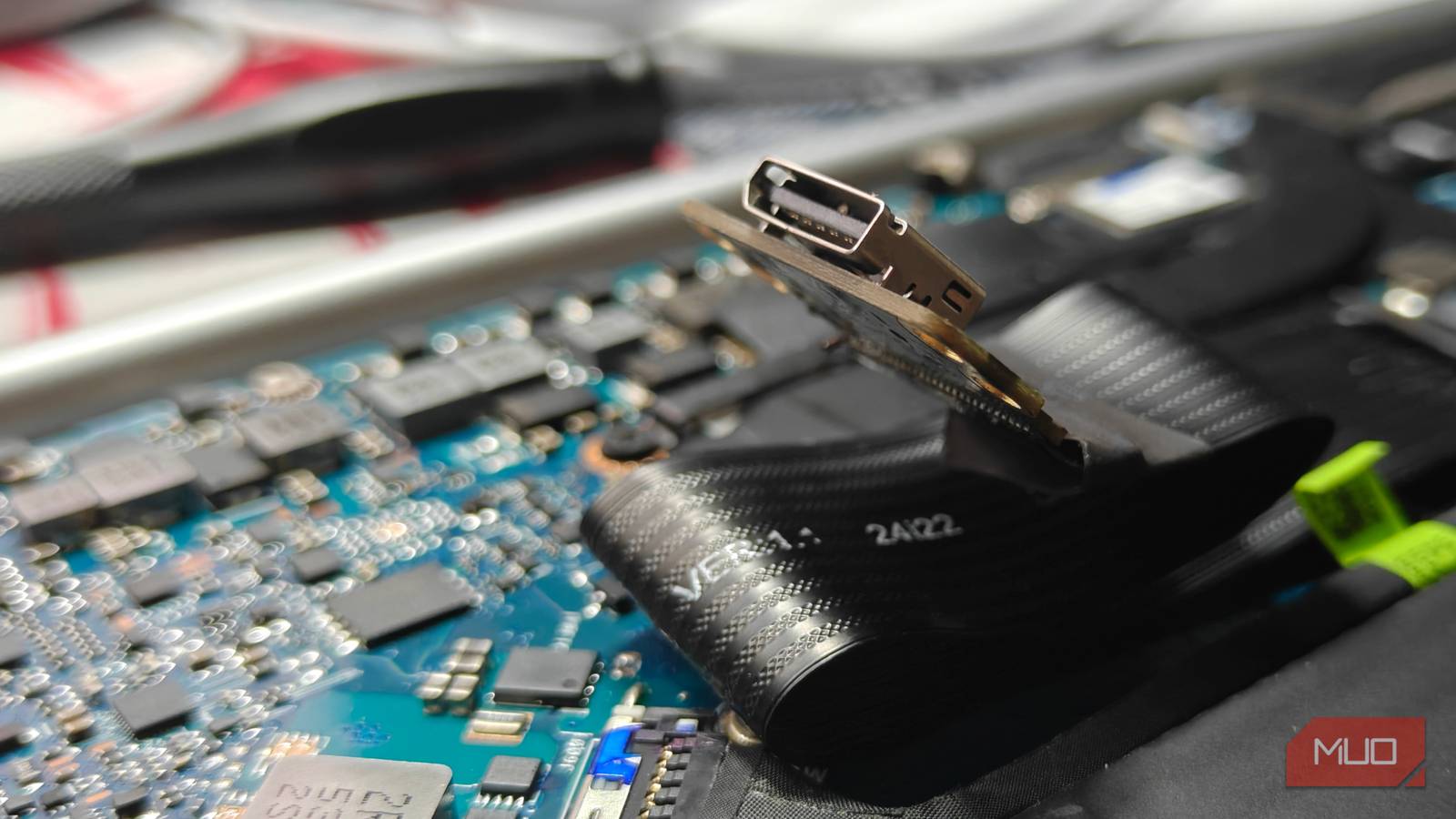
يمكن أن تكون وحدات معالجة الرسومات الخارجية في حالة من الفوضى الصعبة. والأكثر من ذلك إذا كنت تقوم بتشغيلها عبر USB 4 أو Thunderbolt. تعمل هذه بشكل أساسي عبر ممرات PCIe متصلة خارجيًا (وإن كان ذلك بنطاق ترددي أقل بكثير)، مما يعني أنه يمكنك من الناحية الفنية تشغيل أي نوع من أجهزة PCIe عبر فتحة مناسبة على اللوحة الأم.
يتضمن ذلك فتحات M.2 SSD، وقد تفاجأت نوعًا ما عندما علمت أن فتحة M.2 القياسية لديك تحتوي على الكثير من النطاق الترددي PCIe (PCIe 4.0×4 في الكمبيوتر المحمول) – مما يجعلها مثالية لإعداد eGPU، حتى لو لم تكن أجمل بنية على الإطلاق.
لا تزال وحدات معالجة الرسومات الخارجية في عام 2026 في حالة من الفوضى الشديدة
مكلفة للغاية، ومنفرجة للغاية.
تجهيز الكمبيوتر المحمول
جراحة القلب المفتوح
كان أول عمل لي هو فتح أحشاء الكمبيوتر المحمول، والذي كان في هذه الحالة جهاز ASUS Zenbook 14 نحيفًا وخفيفًا. لقد جاء مزودًا بذاكرة وصول عشوائي (RAM) مدمجة بسعة 32 جيجابايت، ومعالج Intel Core Ultra 7 255H ذو قدرة مذهلة، ولا يوجد وحدة معالجة الرسومات (dGPU).
والأهم من ذلك، أنه يحتوي على منفذي USB-C يدعمان Thunderbolt 4، كل منها قادر على الوصول إلى 40 جيجابت في الثانية، مما يجعلها مثالية للاتصال الأجهزة الطرفية عالية السرعة، مثل وحدة معالجة الرسومات الخارجية.
ومع ذلك، فإن Thunderbolt 4 له حدوده، بما في ذلك النطاق الترددي الأقل بكثير من اتصال PCIe المباشر (على سبيل المثال، Oculink).
بعد ذلك، ثمانية براغي Pentelope، وكنت داخل أحشاء الكمبيوتر المحمول، الذي كان يحتوي على فتحة واحدة قابلة للترقية – M.2 SSD، والتي كان عليّ إخراجها واستبدالها بمحول M.2 إلى Oculink.
لسوء الحظ، نظرًا لأن الكمبيوتر المحمول يفتقر إلى فتحة SSD إضافية، اضطررت إلى التمهيد من منفذ USB-C. لقد قمت بإلقاء القبض على SSD الموجود لتثبيت Windows، ونقله إلى حاوية USB 4، وقمت بتوصيله عبر كابل متوافق.
نصيحة: على الرغم من أنه يمكنك من الناحية الفنية استخدام محول USB 3.2 عادي، فلا تتوقع أوقات تحميل سلسة أو سريعة في الألعاب وعمليات النظام العامة. يزيل USB 4 جميع الاختناقات الفعالة لهذا الإعداد بالتحديد.
بالطبع، يأتي هذا الإعداد مع تحذير واحد كبير: ستفقد كل إحساس بقابلية النقل، غالبًا نظرًا لوجود كابل متصل بفتحة M.2. لقد قمت أيضًا بتوصيل قاعدة الإرساء بمنفذ USB-C الثاني لتوصيل الأجهزة الطرفية مثل لوحة المفاتيح والماوس.
بعد أن أصبح كل شيء جاهزًا، حان الوقت أخيرًا لتوصيل الكمبيوتر المحمول بوحدة معالجة الرسومات لسطح المكتب، والتي في هذه الحالة تكون ASRock Challenger AMD RX 9070، وهي بطاقة أكثر قوة مقارنةً برسومات Intel Arc 140T المدمجة.
الصلصة السرية هي Oculink
عملية إعداد فائقة السلاسة

لقد استخدمت قاعدة Minisforum DEG1 Oculink لتوصيل RX 9070 بفتحة M.2 الموجودة على الكمبيوتر المحمول. بالطبع، يستخدم الرصيف مصدر طاقة SFX الخاص به، والذي كان علي توفيره. تبلغ السرعة القصوى لـ Oculink 64 جيجابت في الثانية، وهي أعلى بكثير من سرعة Thunderbolt 4 البالغة 40 جيجابت في الثانية.
المزيد من السرعة يعني المزيد من الإطارات في الثانية، وكانت النتائج واضحة على الفور. والأكثر إثارة للدهشة هو أن Windows لم يهتم على الإطلاق بعد أن تمكنت من التمهيد باستخدام حاوية USB – تصرف RX 9070 بشكل طبيعي، كما لو كان جزءًا من النظام في البداية.
لا يزال يتعين علي تثبيت برامج التشغيل لوحدة معالجة الرسومات الخاصة بي، ومع ذلك، وبعد إعادة التشغيل مرة واحدة، حصلت أخيرًا على إخراج العرض من فتحات DisplayPort وHDMI الخاصة بـ dGPU، مما أكد أن RX 9070 كان يعمل بالفعل، وذهب دون أي ضجة – يشبه إلى حد كبير سطح المكتب “العادي”.
وبطبيعة الحال، علينا أن ندخل في الألعاب. على الرغم من أنني لا أملك أرقامًا ثابتة بعد، يبدو أن أداء الألعاب أفضل بكثير مع Oculink/M.2، متجاوزًا سرعات Thunderbolt 4 مع نفس وحدة معالجة الرسومات في حاوية أخرى.
علاوة على ذلك، كان الاتصال أيضًا أكثر استقرارًا، وأقل عرضة للانقطاعات، وهو ما لدي نظرية بشأنه. نظرًا لأن فتحة M.2 تحمل إشارة البيانات لوحدة eGPU ولا شيء آخر، يتوفر الكثير من النطاق الترددي، وهو ما نعتبره سقفًا أعلى للأداء.
على سبيل المثال، عانت حاوية Thunderbolt 3 الأخرى من مشكلات في الاتصال وكان أداءها متواضعًا حقًا. هناك أيضًا عامل آخر.
يمتلك Oculink حدًا أقصى يبلغ 64 جيجابت في الثانية، وهو أعلى بكثير من Thunderbolt 4، مما يمنحه الأفضلية في تقديم أداء قريب من مستوى سطح المكتب لمعظم حالات الاستخدام.
الأداء والمقارنات مع Thunderbolt
حل أسرع بكثير، ولكن ليس مناسبًا

ليس هناك شك في أن Oculink هو الطريق المناسب لوحدات eGPU، لكننا لم نتحدث عن كعب أخيل الخاص بها بعد، والذي يحدث بسبب التوصيل السريع. لا توجد طريقة لتوصيل Oculink eGPU بشكل سريع، وهو ما يعد تمييزًا مهمًا جدًا عن Thunderbolt.
إذا كنت تبحث عن جهاز كمبيوتر محمول يمكنه الارتباط بمجموعة من الشاشات الخارجية باستخدام eGPU، واصطحابه معك أثناء التنقل، فهذا ليس هو الحال، وهو أمر مؤسف تمامًا. يعد تحسين الأداء من Oculink أمرًا مهمًا، ولكن الافتقار إلى التوصيل السريع (والطبيعة الغازية لاتصاله) قد يجعل بيعه صعبًا للعديد من الأشخاص.
حالة الاستخدام الفعلي – جهاز كمبيوتر صغير
ومع ذلك، فإن Oculink ليس كله كئيبًا وهلاكًا. هناك بعض حالات الاستخدام المشروعة لهذه التقنية، معظمها في نظام بالكاد يرى أي توصيل سريع من البداية. حالة الاستخدام الرائعة لهذا هي جهاز كمبيوتر صغير، يأتي الكثير منه مزودًا بمنافذ Oculink المدمجة هذه الأيام.
إن توصيل Oculink eGPU بالمربع يجعله حلاً أرخص وأسرع بكثير مقارنةً بـ Thunderbolt. والأهم من ذلك، أن هذا الأمر يبدو أكثر منطقية نظرًا لأنك لن تقوم بتحريك الكمبيوتر الصغير كثيرًا.
قد يكون البديل الآخر هو توصيل جهاز كمبيوتر محمول قديم (وغالبًا ما يكون مقطوع الرأس) بهذه الطريقة للحصول على بعض الحياة منه.
