

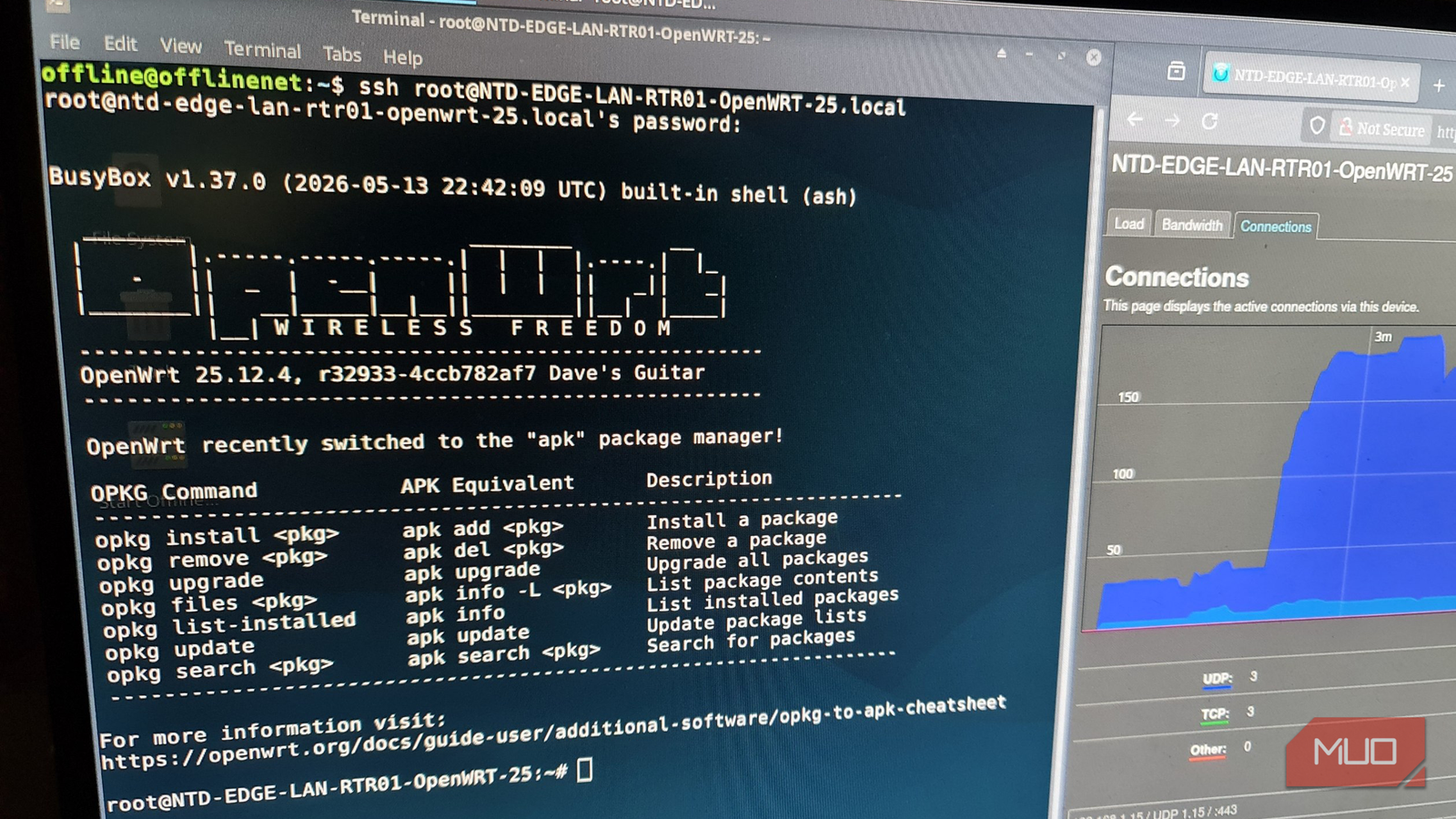
لم تكن رسوم الإيجار الشهرية على فاتورة الإنترنت الخاصة بي ضخمة، ولهذا السبب تجاهلتها لفترة طويلة. لقد أمسكت به عندما انتقلت إلى منزلي لأول مرة، وعلى الرغم من تشغيل مختبر منزلي كامل خلفه، إلا أن جهاز التوجيه كان دائمًا نقطة الضعف في شبكتي.
بعد تحليل الأرقام، أدركت أنني كنت أدفع مقابل صندوق لا أملكه، ولم يكن لدي سوى القليل من التحكم فيه، ولم أثق به بشكل خاص، حيث أن مزود خدمة الإنترنت يعين كلمة مرور المسؤول.
بدلًا من شراء صندوق بلاستيكي آخر أو شراء معدات المنتجات الاستهلاكية مثل Ubiquiti، قررت أن أفعل ذلك استخدم برنامج Hypervisor ESXi الحالي وOpenWRT للقيام بذلك استبدل صندوق مزود خدمة الإنترنت (ISP) باعتباره جهاز التوجيه الخاص بي. الشيء الوحيد الذي ندمت عليه هو عدم القيام بذلك عاجلاً.
يمكن لجهاز التوجيه القديم الخاص بك أن يفعل الكثير إذا قمت بتثبيت هذه الترقية المجانية
إنه مجاني ومفتوح المصدر ويمنح جهاز التوجيه الخاص بك قوى خارقة.
بدت رسوم الإيجار غير ضارة لأنها كانت شهرية
كان عام كامل كافيًا لجعل صندوق مزود خدمة الإنترنت يبدو وكأنه مضيعة للمال
كان سعر جهاز التوجيه المستأجر 12 دولارًا فقط في الشهر، وهو مبلغ صغير بما يكفي لدمجه مع بقية اشتراكاتي وعدم الاهتمام به. لم أشعر أبدًا بأنها عملية شراء كبيرة لأنها كانت مجرد جزء من فاتورة الإنترنت ولا تستحق عناء الاتصال الهاتفي بمزود خدمة الإنترنت لإزالتها.
لكن بسعر 12 دولارًا في الشهر، كنت أدفع 144 دولارًا سنويًا مقابل أجهزة لم أكن أمتلكها فحسب، بل كنت أكرهها تمامًا أيضًا. لقد أصبحت أيضًا مشكلة أكثر مما تستحق. كان الجو محمومًا باستمرار، وكان لا بد من إعادة تشغيله مرة واحدة في الأسبوع، وكان يخذلني عندما كنت بحاجة إلى الابتعاد عن خارج الولاية.
بعد إلقاء نظرة سريعة على بعض أجهزة التوجيه الرخيصة عبر الإنترنت، قررت أنني لا أريد توصيل نقطة فشل مركزية بلاستيكية أخرى بشبكتي. في حالتي، الحل الذي انتهى بي الأمر باستخدامه دفع ثمنه على الفور لأنه كان مجانيًا. وأفضل ما في الأمر هو أنني أنفقت مبلغ 144 دولارًا الذي وفرته على شبكة لاسلكية جديدة لإكمال الإعداد.
لم أستبدل صندوق ONT، فقط جهاز التوجيه الموجود خلفه
لقد جعل FTTP هذا الأمر أكثر بساطة، ولكن يمكن تكراره على أي اتصال إنترنت منزلي

الإنترنت المنزلي الخاص بي عبارة عن ألياف ضوئية تصل إلى المبنى (FTTP) وتستخدم محطة شبكة بصرية (ONT) لتحويل اتصال الألياف إلى Ethernet، مع عنوان IP خارجي يوفره IPoE. لا يمكنني استبدال هذا الجهاز، وليس لدي أي رغبة في ذلك، لكن جهاز التوجيه البلاستيكي الذي أدفع إيجارًا مقابل توصيله به كان بالتأكيد لعبة عادلة.
في شبكتي، كنت أقوم باستبدال جهاز التوجيه الطرفي الموجود خلف ONT. أصبح OpenWRT هو الجهاز الموجود بين جانب WAN وشبكة LAN الخاصة بي، مما يعني أن شبكتي تبدو كما يلي:
Internet > ONT/WAN > OpenWRT edge router > 192.168.24.0 LAN > internal router > 10.10.10.0 LAN. يتضمن الإعداد نقطة وصول لاسلكية، حيث أن لدي بعض الأجهزة المنزلية الذكية الموجودة على الشبكة الفرعية 192.168.24.0. تم التعامل مع OpenWRT DHCP وجدار الحماية، يمنعان الأجهزة الذكية من إشباع شبكة Wi-Fi الخاصة بشبكة LAN الخاصة بي.
كان تشغيل جهاز التوجيه في جهاز افتراضي أمرًا غير بديهي حتى نجح
كان الفوز الأول هو الحصول على جهاز توجيه حقيقي منه، بدلاً من شراء جهاز جديد

بدلاً من شراء جهاز توجيه جديد، استخدمت الإصدار x86 من OpenWRT في جهاز افتراضي. بالنسبة لي، كان هذا منطقيًا لأنه كان لدي بالفعل مضيف ESXi قيد التشغيل. وبقول ذلك، يمكن تحقيق نفس الشيء بسهولة باستخدام جهاز كمبيوتر صغير، أو NUC، أو أي جهاز كمبيوتر قديم تصادف وجوده.
نظرًا لأنني كنت أتعامل مع مجموعات منافذ ESXi وشبكات VLAN، كان الجزء المهم هو ترتيب المحولات بالترتيب الصحيح أولاً. في ESXi، تعاملت مع المحول الأول باعتباره الجانب الرئيسي لشبكة LAN، والثاني باعتباره WAN، والثالث كمسار آخر من جانب LAN لنقطة الوصول اللاسلكية:
-
المحول 1: VMXNET3، LAN
-
المحول 2: VMXNET3، WAN
-
المحول 3: VMXNET3، جانب الشبكة المحلية (LAN).
داخل OpenWRT، قمت بفحص الواجهات أولاً، ثم قمت بتعيين WAN لاستخدام DHCP/IPoE ووضعت كلا المحولين من جانب LAN على نفس الجسر. لقد قمت بذلك للتأكد من بقاء العملاء السلكيين واللاسلكيين على الشبكة الفرعية على تلك الشبكة الفرعية:
ip link uci set network.lan.proto='static'
uci set network.lan.ipaddr='192.168.24.254'
uci set network.lan.netmask='255.255.255.0'
uci set network.wan.proto='dhcp'
uci set network.wan.device='eth1'
uci commit network
/etc/init.d/network restart
ثم قمت بعد ذلك بربط محول إضافي من جانب LAN بجسر LAN الموجود. تم ذلك في تكوين ويب LuCI، والذي تم الوصول إليه من عنوان IP الثابت الذي تم تعيينه في الأوامر السابقة:
uci add_list network.@device[0].ports='eth2'
uci commit network
/etc/init.d/network restart
بعد ذلك، استمرت الأجهزة المتصلة بنقطة الوصول اللاسلكية في تلقي عنوان 192.168.24.0 من خادم OpenWRT DHCP.
جعلت لوحة القيادة جهاز التوجيه المستأجر يبدو أسوأ
تمكنت أخيرًا من رؤية ما كانت تفعله الشبكة، بدلًا من الوثوق بجهاز توجيه مزود خدمة الإنترنت الغامض

واجهة LuCI ليست لوحة تحكم جهاز التوجيه الأكثر سهولة في الاستخدام أو حتى حديثة، لكنني ما زلت أحبها على الفور تقريبًا. فهو لا يخفي جميع إعدادات منطقة الخطر خلف القوائم المتقدمة والأساسية السهلة، ولا يعرقل الأداء من خلال الميزات التي لا تحتاج إليها حتى.
أظهرت صفحة النظرة العامة الأشياء التي أهتم بها بالفعل، مثل وقت التشغيل واستخدام الذاكرة وإصدار البرنامج الثابت واسم المضيف وتعيينات IP وإحصائيات حركة مرور الواجهة. كان هذا وحده كافياً لتبرير التخلص من جهاز التوجيه المستأجر الذي لم أتمكن حتى من تسجيل الدخول إليه.
جعلت صفحة الواجهات تخطيط WAN وLAN سهل الفهم، وهو أمر مهم جدًا في حالتي، حيث كنت أستخدمه كجهاز توجيه طرفي. لقد منحتني إعدادات DHCP وDNS التحكم الكامل في نطاقات العناوين وعقود الإيجار. كما سمح أيضًا بالإعداد المستمر لعناوين IP بمجرد منح عقد الإيجار، مما يعني أن أجهزتي تتلقى عادةً نفس عنوان IP حتى بعد إعادة التشغيل.
كانت صفحة جدار الحماية دليلاً على أن OpenWRT هو بالفعل جهاز توجيه حقيقي. تمكنت من رؤية المناطق المناسبة، وإعادة التوجيه، وأجزاء الشبكة المسموح لها بالتحدث مع بعضها البعض. القواعد دقيقة للغاية، ومع إمكانات على مستوى المؤسسات على طراز Linux تم ضغطها في جهاز على مستوى المستهلك.
هذه السيطرة الإضافية تأتي مع المسؤولية. يعمل OpenWRT على تسهيل فهم الشبكة، ولكنه يسهل أيضًا اختراقها وارتكاب خطأ homelab المتمثل في إنشاء ثغرات أمنية عن طريق الخطأ.
يعد جدار الحماية OpenWRT آمنًا بشكل افتراضي، مما يجعله آمنًا تمامًا للاستخدام إذا كنت لا تريد العبث بالقواعد. إذا كنت تستخدم إعداد WAN وLAN فقط، فيمكن ترك قواعد جدار الحماية بمفردها بشكل أو بآخر.
لقد جعل SQM وحظر الإعلانات الإعداد يستحق تمامًا التخلص من جهاز توجيه مزود خدمة الإنترنت

بدأ مشروع OpenWRT الخاص بي كمجرد تجربة لمعرفة مدى نجاحه في استبدال جهاز التوجيه المستأجر. وفي غضون ساعات، أثبتت أنها تستطيع القيام بنفس المهمة مجانًا أيضًا. ولكن القدرة على تثبيت الحزم والبرامج هي التي جعلت الأمر يبدو وكأنه ترقية وليس بديلاً.
OpenWRT صغير الحجم، لكنه يحتوي أيضًا على نظام ملفات قابل للكتابة ومستودع برامج مناسب. إنه يتصرف مثل نظام Linux صغير مصمم خصيصًا للتواصل. وهذا يعني أنه يمكنني البدء بواجهة جهاز التوجيه البسيطة والقوية، ثم تثبيت تطبيقات LuCI التي أضافت وظائف وقوائم جديدة إلى لوحة تحكم الويب. الحزمتان اللتان قمت بتثبيتهما أولاً هما SQM وحظر الإعلانات:
apk update
apk add luci-app-sqm luci-app-adblock
/etc/init.d/uhttpd restart
كانت جودة الخدمة SQM (إدارة قائمة الانتظار الذكية) أفضل إضافة إلى وظائف جهاز التوجيه. يتيح لي ضبط اتصالاتي وفقًا لزمن الاستجابة بدلاً من السرعة فقط. تقوم تقنية SQM QoS الآلية بإدارة قوائم انتظار جهاز التوجيه بحيث لا تؤدي عملية نقل واحدة كبيرة إلى إعاقة الاتصال بالكامل وترك كل شيء آخر في انتظاره. بدلاً من السماح للاتصال بمطاردة أعلى سرعة ممكنة، فإنه يشكل حركة المرور للحفاظ على زمن استجابة الشبكة تحت السيطرة.
كان حظر الإعلانات أيضًا ميزة أخرى واضحة لجودة الحياة. إنه ليس مثاليًا، ولا يحل محل الوظائف الإضافية داخل المتصفح، ولكنه يقوم بعمل معقول في الحظر على مستوى جهاز التوجيه.
يمكن تثبيت التطبيقات عبر واجهة ويب LuCI بمجرد تحديث الحزم وترقيتها في صفحة النظرة العامة.
كان SQM وadblocking أول ترقيات لحزمة البرامج التي قمت بها، ولكن لدى OpenWRT أيضًا بعض الوظائف الرائعة حقًا لإضافتها، بما في ذلك على سبيل المثال لا الحصر:
-
DNS الديناميكي لتغيير عناوين IP العامة باستخدام luci-app-ddns
-
تتبع حركة مرور الشبكة خفيف الوزن على فترات زمنية باستخدام luci-app-vnstat
-
مراقبة النطاق الترددي للشبكة باستخدام luci-app-nlbwmon
-
تشفير DNS باستخدام luci-app-https-dns-proxy
-
إمكانية التنبيه على الشبكة المحلية (LAN) باستخدام luci-app-wol
-
UPnP وNAT-PMP لوحدات تحكم الألعاب المزودة بـ luci-app-upnp (على الرغم من أنني لا أوصي بتشغيله)
-
التحديثات التلقائية مع luci-app-attratedsysupgrade
-
تقسيم الأنفاق على أساس السياسة باستخدام luci-app-prb
بمجرد أن بدأت في تثبيت جهاز توجيه OpenWRT الخاص بي وترقيته باستخدام هذه الحزم، قررت أخيرًا الانفصال عن جهاز توجيه ISP. لقد استبدل OpenWRT جهاز توجيه أساسيًا ومكسورًا دفعت ثمنه بالفعل باستخدام حل قوي للشبكات.
لقد وفرت رسوم الإيجار، لكن السيطرة كانت هي المكافأة الحقيقية
المال جعلني أحاول ذلك، لكن OpenWrt جعلني أحتفظ به

لا أوصي باستخدام جهاز توجيه افتراضي للجميع. في حالتي، إذا تعطل مضيف ESXi، فسيتعطل أيضًا شبكتي الطرفية بالكامل وإمكانية الوصول إلى الإنترنت. فهو يحتاج إلى تعيين دقيق للمهايئ، والنسخ الاحتياطية، وشبكة فرعية منفصلة فقط لإدارة عرض وحدة التحكم في حالة حدوث الأسوأ.
ستكون خطوتي التالية هي نسخ جهاز التوجيه OpenWRT على جهاز كمبيوتر صغير لتقليل هذه المخاطر، ولكن في الوقت الحالي، أنا سعيد جدًا بكيفية أداء جهاز التوجيه الافتراضي هذا. يمنحني جهاز التوجيه VM OpenWRT الرؤية والتحكم في جدار الحماية والتحكم في DHCP وSQM والإحصائيات في الوقت الفعلي التي لا يستطيع جهاز توجيه ISP الاقتراب منها.
إذا كان لديك بالفعل خادم صغير وتستمتع بالتعديل، فمن المنطقي استبدال جهاز توجيه مزود خدمة الإنترنت بجهاز توجيه VM. ستتعلم الكثير عن شبكات Linux في هذه العملية، وستمنح شبكتك المنزلية تعزيزًا للقدرة التي تشتد الحاجة إليها.
لقد بدأت هذا الطريق لأنني سئمت من دفع إيجار جهاز توجيه لا أملكه. انتهى بي الأمر بالاحتفاظ بـ OpenWRT لأنه كان مجانيًا، ولأنني تمكنت أخيرًا من التحكم في أهم عقدة في شبكتي المنزلية.
5 ميزات يمتلكها جهاز التوجيه الخاص بي مع OpenWRT والتي اعتقدت أنها مستحيلة
مبادلة البرامج الثابتة التي تجعل أجهزة الميزانية تتفوق على وزنها.
