

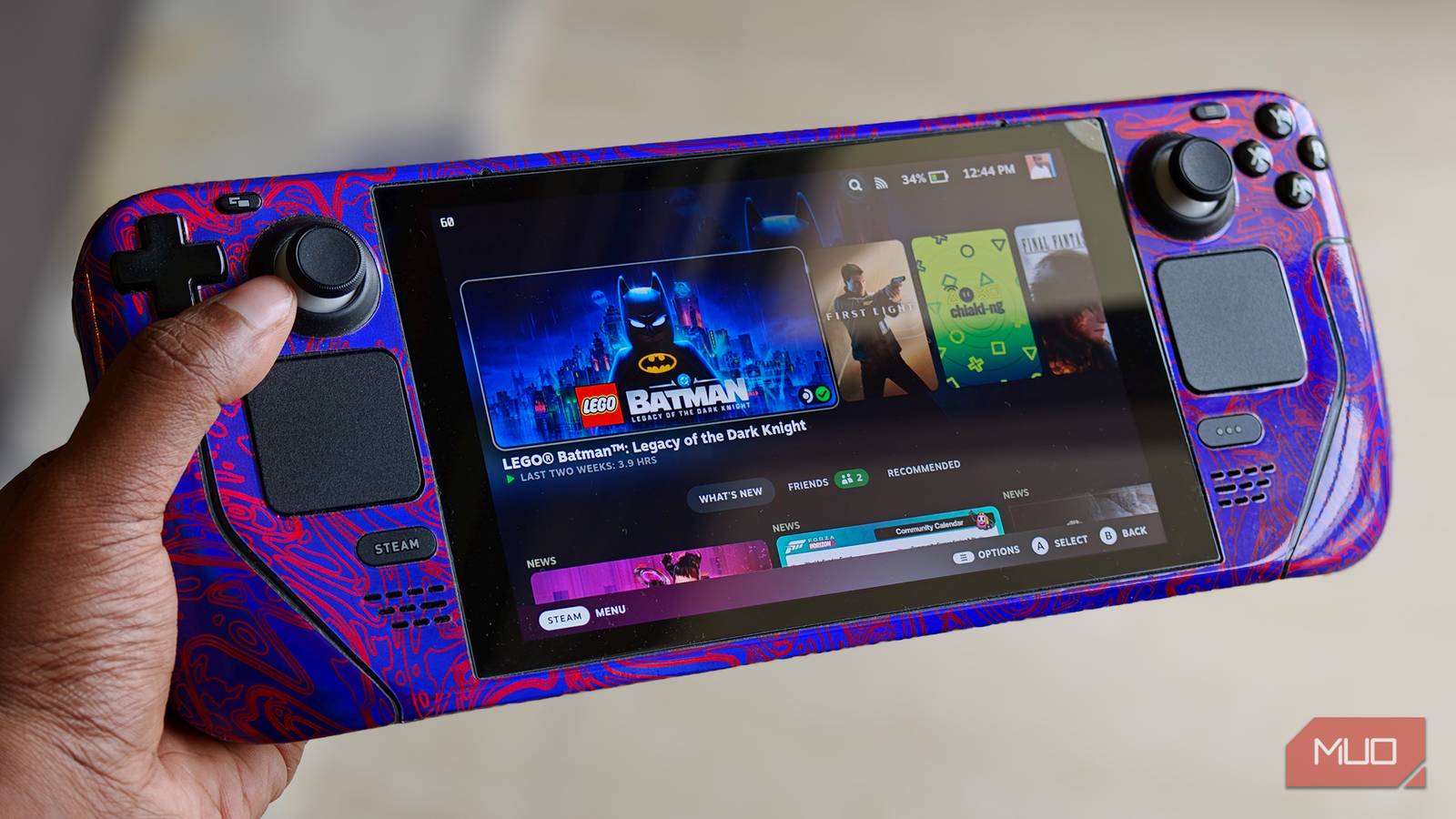
يعد Steam Deck واحدًا من القطع القليلة من الأجهزة التي أملكها حيث يبدو البرنامج وكأنه الجهاز نفسه تقريبًا. يعد وضع الألعاب سريعًا، والواجهة منطقية على الجهاز المحمول، ومن الواضح أن Valve يفكر بشكل حقيقي في كيفية استخدامك فعليًا للشيء على الأريكة. لكن كلما أمضيت وقتًا أطول معه، كلما ظللت أواجه فجوات صغيرة، ونوع الأشياء التي افترضت أنها ستفعلها بمفردها، ولم تفعل ذلك.
الحل لجميع هذه المشكلات تقريبًا هو Decky Loader، وهو عبارة عن منصة مكونة من مكونات إضافية أنشأها المجتمع والتي تضيف متجرًا صغيرًا داخل قائمة الوصول السريع مباشرةً. بمجرد إعداده، يمكنك النقر فوق رمز التوصيل، وتصفح الكتالوج، وتثبيت ما تريده بضغطة واحدة. ما أذهلني عندما أضفت هذه الأشياء هو قلة عدد الأشخاص الذين يشعرون بأنهم مخترقون. يبدو معظمها وكأنها ميزات كان ينبغي أن تكون جزءًا من SteamOS منذ البداية. هذه هي الثمانية التي أستخدمها شخصيًا.
لقد قمت ببناء آلة البخار الخاصة بي، وأنا أحبها
لماذا تنتظر عندما يمكنك أن تمتلك نفسك؟
قم بتثبيت Decky Loader أولاً
كل شيء آخر يعيش خلف رمز توصيل واحد

قبل أن ينجح أي من هذا، ستحتاج إلى Deky Loader، وهي القطعة الوحيدة التي تقوم بتثبيتها يدويًا. للقيام بذلك:
-
قم بالتبديل إلى وضع سطح المكتب
-
توجه إلى صفحة Decky Loader الرسمية
-
قم بتشغيل المثبت.
هذا هو مدى الجزء تافه. بالعودة إلى وضع الألعاب، ستجد رمز مكون إضافي جديد في قائمة الوصول السريع، والنقر على رمز المتجر بداخله يفتح كتالوج المكونات الإضافية الكامل. هناك تحذير واحد يستحق ذكره مقدمًا، لأنه يحدد كيفية التعامل مع كل شيء أدناه. يتم إنشاء Deky والمكونات الإضافية التي يقوم بتحميلها بواسطة المجتمع، وليس بواسطة Valve. سيؤدي تحديث SteamOS أحيانًا إلى تعطيل مكون إضافي في وضع عدم الاتصال حتى يدفع مطوره الإصلاح، لذا يجدر الالتزام بالمصدر الرسمي لـ Deky نفسه بدلاً من المرآة، وعدم بناء أي جزء مهم من الإعداد الخاص بك حول مكون إضافي واحد.
أعد تصميم الواجهة باستخدام CSS Loader
يحتفظ SteamOS بتخصيصه لنفسه

CSS Loader هو البرنامج الذي سأحتفظ به إذا اضطررت إلى تجريد قائمتي إلى مكون إضافي واحد. يأتي مزودًا بمتجر صغير خاص به، ويتيح لك إعادة صياغة شكل SteamOS بطرق لا تسمح بها الإعدادات المضمنة أبدًا. أقوم بتشغيل سمة تدور حول زوايا مربعات اللعبة، والتي تبدو تافهة حتى تقضي بضعة أشهر في النظر إلى المربعات الافتراضية الحادة. هناك رمز آخر أحتفظ به يقوم بتبديل رمز البطارية للحصول على نسبة مئوية عادية من القراءة، حتى أتمكن من معرفة ما إذا كان لدي عشرين دقيقة متبقية أو بضع ساعات.
وهذا بالكاد يغطي ما يمكن أن يفعله. يمكنك تكبير الشاشة الرئيسية، بحيث تملأ ألعابك الأخيرة معظم الشاشة بخلفية فنية كبيرة، أو إعادة صياغة التخطيط بالكامل ليناسب طريقة تصفحك. إنه أقرب ما يحصل عليه Deck من التخصيص المناسب، ومن الغريب بعض الشيء أن يكون موجودًا في مكون إضافي للمجتمع بدلاً من قائمة الإعدادات.
توقف عن تخمين المدة التي ستستغرقها اللعبة مع HLTB
اعرف ما تلتزم به قبل أن تبدأ

على جهاز محمول، يأتي وقت اللعب على فترات قصيرة وغير متوقعة، لذا فإن آخر شيء أريده هو أن أبدأ شيئًا ما فقط لأدرك أنه يحتاج إلى أربعين ساعة من التشغيل ولن أنتهي منه أبدًا. يحل HLTB، وهو اختصار لـ How Long to Beat، هذه المشكلة عن طريق سحب متوسط أوقات الانتهاء مباشرة إلى صفحة مكتبة اللعبة. تحصل على شخصية للقصة الرئيسية، وواحدة للقصة بالإضافة إلى الإضافات، ووقت إكمال لأي شخص يطارد كل شيء.
هذا الرقم الفردي يغير طريقة اختياري. إذا كانت لدي عطلة نهاية أسبوع مزدحمة، فسوف أتمكن من لعب مباراة مرتبة مدتها ست ساعات يمكنني أن أتابعها بدلاً من إغراق الجلسة في شيء سأتخلى عنه.
الإعدادات العميقة، لن توفر لك أشرطة تمرير الأسهم

تعد عناصر التحكم في الأداء المضمنة في Deck جيدة لإجراء تعديلات سريعة، ولكن PowerTools هو المكان الذي أذهب إليه عندما أرغب في ضبط كيفية تصرف الجهاز بشكل صحيح. يمكنك ضبط عدد سلاسل عمليات وحدة المعالجة المركزية النشطة، والحد الأقصى لسرعات الساعة، وتبديل SMT، بما يتجاوز ما تعرضه أشرطة تمرير الأسهم.
الجزء الذي أعتمد عليه أكثر هو الطريقة التي يحفظ بها الإعدادات لكل لعبة. يمكنك فتح PowerTools أثناء تشغيل اللعبة، وطلب الإعدادات التي تريدها، وحفظ ملف التعريف. منذ ذلك الحين، تعود هذه الإعدادات في كل مرة تقوم فيها بتشغيل هذا العنوان، وتقوم لعبة مختلفة بتحميل ملف التعريف المحفوظ الخاص بها بدلاً من ذلك. هذا هو الشيء الذي يجعلها تنقر بالنسبة لي. إن لعبة ثقيلة ثلاثية الأبعاد ولعبة مستقلة ثنائية الأبعاد خفيفة الوزن لها احتياجات مختلفة تمامًا، والقدرة على تثبيت إحداهما بينما تترك الأخرى تمد ساقيها تُحدث فرقًا حقيقيًا في كل من الحرارة وعمر البطارية. يستغرق الأمر القليل من القراءة لتعتاد عليه، لكنه يفعل أكثر بكثير من الخيارات المضمنة على الإطلاق.
تعرف على ما يتم تشغيله فعليًا مع شارات ProtonDB
تقييمات التوافق دون فتح المتصفح

لا تعمل كل لعبة بشكل نظيف على قاعدة Linux الخاصة بـ Deck، وProtonDB هو مورد المجتمع الذي يتتبع مدى جودة سلوك كل لعبة. تقوم ProtonDB Badges بسحب هذا التقييم مباشرةً إلى صفحة اللعبة، بحيث ترى شارة الحالة التي تتراوح من التصنيف المنقوص في الأسفل إلى المستوى البلاتيني للألعاب التي تعمل بشكل مثالي خارج الصندوق.
قبل ذلك، كان التحقق من التوافق يعني فتح متصفح، والعثور على ProtonDB، والبحث في اللعبة يدويًا، وهو عمل روتيني حقيقي على جهاز بدون شاشة ثانية. الآن الحكم موجود هناك على الصفحة، لذلك أعرف ما إذا كان هناك شيء من هذا القبيل ليغو باتمان: تراث فارس الظلام هو رهان آمن على المجموعة حتى قبل أن أبدأ فيه، والنقر على الشارة يفتح التفاصيل الكاملة إذا كنت أريد التفاصيل. إنها إضافة صغيرة توفر لي متاعب حقيقية في كل مرة أتصفح فيها المتجر تقريبًا.
تتبع وقت اللعب الحقيقي الخاص بك مع PlayTime
صورة أوضح من عداد Steam الخاص

يتتبع Steam وقت اللعب بالمعنى الأوسع، لكن PlayTime يذهب إلى أبعد من ذلك من خلال تقسيم ساعات العمل الخاصة بك. إنه يوضح آخر مرة لعبت فيها لعبة، وعدد الدقائق التي وضعتها في المجموعة في يوم معين، ومتوسطك اليومي، والتوزيع اليومي على مدار الأسبوع، بالإضافة إلى إجمالي التشغيل لكل لعبة على حدة. كما أنه يغطي أيضًا الألعاب غير التابعة لشركة Steam، والتي يتجاهلها عداد Steam المدمج بهدوء.
إنه البرنامج الإضافي الذي أفتحه عندما أكون في حالة مزاجية تأملية حول ما إذا كانت لعبة روجلايك التي اشتريتها دفعة واحدة تستحق كل هذا العناء، والإجابة الصادقة عادة هي أنني أمضيت فيها ساعات أكثر بكثير مما كنت سأمتلكه. لن يغير ذلك طريقة لعبك، ولكن بالنسبة لأي شخص يحب معرفة أين يذهب وقت لعبه بالضبط، فإن ذلك يثير الحكة حيث لا تصل الإحصائيات الأصلية أبدًا.
استعارة طاقة جهاز الكمبيوتر الخاص بك باستخدام MoonDeck
البث من جهازك الكبير، متكامل بشكل صحيح

يتمتع سطح المكتب الخاص بي بمساحة أكبر بكثير من سطح Deck، وMoonDeck هو ما أعتمد عليه. إنه يعمل مع Moonlight وSunshine لبث الألعاب من جهاز كمبيوتر مضيف، ويدمج النتيجة في وضع الألعاب، بحيث تتصرف اللعبة المتدفقة تقريبًا مثل إدخال المكتبة الأصلية بدلاً من شيء تقوم بتشغيله من خلال تطبيق منفصل وأكثر تعقيدًا.
عندما تتعاون الشبكة، يمكنني الجلوس على الأريكة وتشغيل شيء ما على وحدة معالجة الرسومات الخاصة بسطح المكتب في إعدادات لا يستطيع Deck إدارتها محليًا. يتطلب الإعداد القليل من الصبر، نظرًا لأنك تقوم بتكوين مضيف البث على جانب الكمبيوتر الشخصي أيضًا، ولكن بمجرد الاتصال به، يستعير Deck بشكل فعال جهازًا أقوى بكثير.

- ماركة
-
صمام
- شاشة
-
شاشة لمس 7 بوصة (1280 × 800، 16:10)
- قوة المعالجة
-
AMD RDNA 2 مع 8 وحدات حسابية، حتى 1.6 جيجا هرتز
- وحدة المعالجة المركزية
-
ايه ام دي زين 2: 2.43.5 جيجا هرتز
Steam Deck هو جهاز كمبيوتر محمول محمول للألعاب يعمل على تشغيل مكتبة Steam الخاصة بك أثناء التنقل، ويقدم شاشة تعمل باللمس مقاس 7 بوصات ومجموعة شرائح AMD عالية الأداء وأدوات تحكم مدمجة. وهو يدعم ألعاب الكمبيوتر الشخصي الكاملة، والإعدادات القابلة للتخصيص، وإخراج شاشة خارجية اختيارية – مما يوفر راحة تشبه وحدة التحكم مع مرونة على مستوى الكمبيوتر الشخصي.
هذه هي الطريقة التي ينبغي أن السفينة السفينة
لا شيء من هذا يعد اختراقًا، وهذا هو بيت القصيد. إنها الأشياء الصغيرة والمعقولة التي كنت أتوقع من سطح السفينة أن يفعلها بمفرده، وبمجرد وضعها في مكانها، يشعر الجهاز المحمول أخيرًا بالكمال وليس فقط جيدًا جدًا. يقوم Deky بتثبيتها بنقرة واحدة، وبالتالي فإن التكلفة الحقيقية الوحيدة هي بضع دقائق في وضع سطح المكتب وانتظار التصحيح العرضي بعد تحديث SteamOS.
