

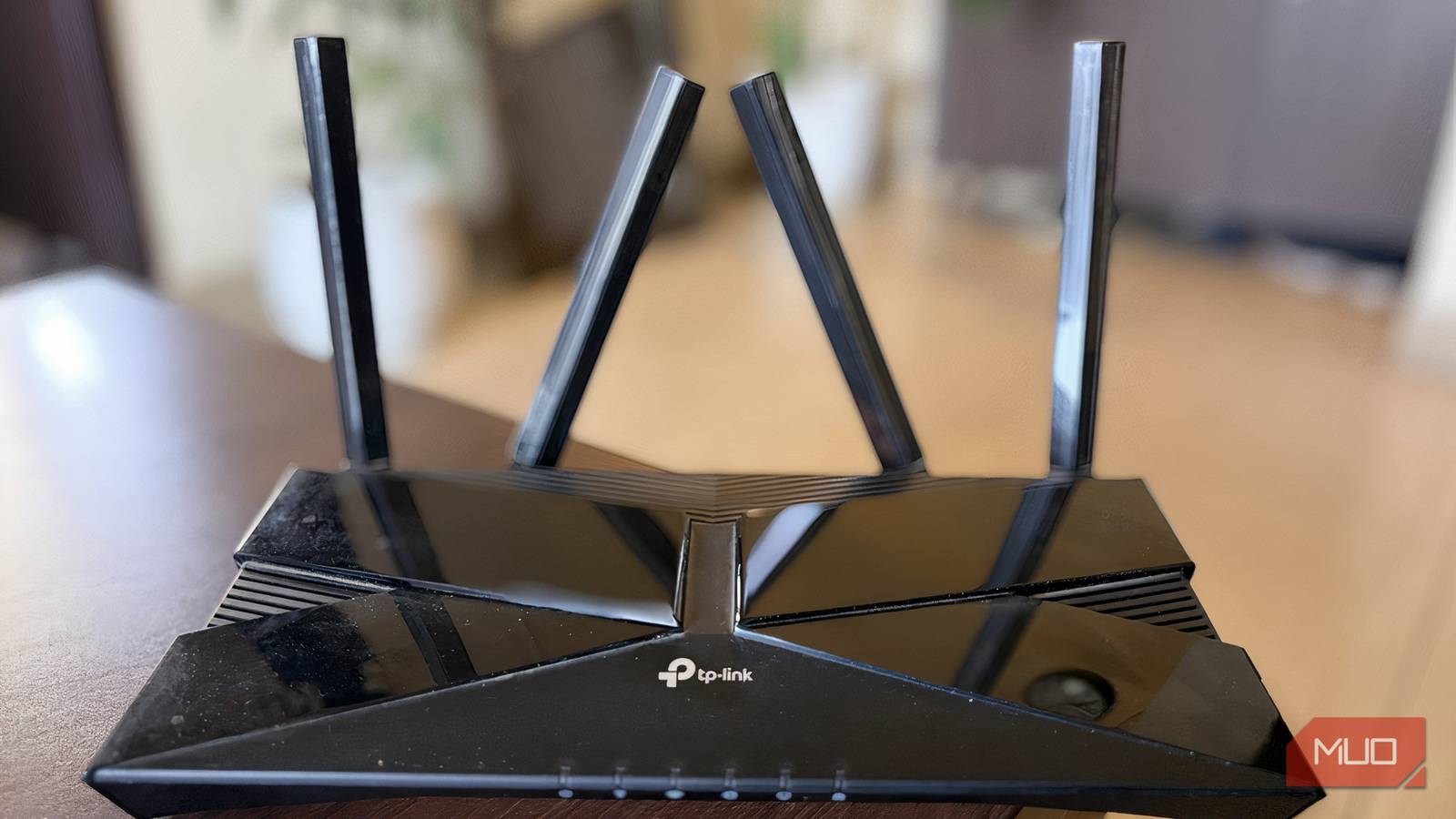
عندما انتقلت إلى منزلي الجديد، لم أفكر كثيرًا في المكان الذي يجب أن يذهب إليه جهاز توجيه Wi-Fi. لقد تركتها ببساطة حيث احتفظ بها الملاك السابقون: مخبأة في زاوية غرفة المعيشة. لفترة من الوقت، بدا الأمر على ما يرام. عملت شبكة Wi-Fi … معظم الوقت. لكن خلال الأسابيع التالية، بدأت ألاحظ وجود مناطق ميتة مزعجة وانقطاع الاتصال العشوائي دون سبب واضح.
لقد ظللت أقوم بتعديل الأشياء كلما حدث ذلك، وبينما كانت تلك الإصلاحات تساعدني في بعض الأحيان، إلا أن المشاكل كانت تعود دائمًا. كما اتضح، كانت المشكلة هي المكان الذي أوقفت فيه جهاز التوجيه الخاص بي. لحسن الحظ، ساعدني استخدام تطبيق Wi-Fi Analyzer في ربط النقاط.
لقد توقفت عن استخدام موسعات Wi-Fi بعد أن اكتشفت ما تفعله بالفعل بشبكتك
تغطية أفضل، ولكن بأي ثمن؟
التطبيق الذي يتيح لي رؤية تقلبات المزاج غير المرئية لشبكة Wi-Fi
كل خطوة بعيدًا عن جهاز التوجيه تحكي قصة مختلفة

أول شيء يفعله Wi-Fi Analyzer هو جعل الشيء الذي كان غير مرئي فجأة سهل الفهم. في اللحظة التي تفتح فيها التطبيق، يتم الترحيب بك برسم بياني مباشر لكل شبكة Wi-Fi من حولك، بما في ذلك شبكات جيرانك، مما يوضح القنوات التي يستخدمونها ومدى قوة إشاراتهم. ظهرت شبكتي كقوس طويل على الرسم البياني، وعندما ابتعدت عن جهاز التوجيه، تمكنت حرفيًا من رؤية هذا القوس يتقلص في الوقت الفعلي.
الرقم الأكثر أهمية هنا هو قوة الإشارة، ويتم قياسها بالديسيبل (ديسيبل نسبة إلى 1 مللي واط). سأعترف بأن الأرقام السلبية أربكتني في البداية. لكن الأمر بسيط جدًا في الواقع: كلما اقترب الرقم من الصفر، زادت قوة إشارة Wi-Fi لديك. لذا، فإن القراءة التي تبلغ حوالي -40 ديسيبل ميلي واط هي قراءة ممتازة، في حين أن أي شيء يقترب من -80 ديسيبل ميلي واط عادةً ما يبدأ فيه التخزين المؤقت والتنزيلات البطيئة وانقطاع الاتصالات.
لقد وجدت نفسي أعتمد كثيرًا على عرض العداد الخاص بالتطبيق. فهو يستبدل جميع الرسوم البيانية بمقياس بسيط يعمل تقريبًا مثل عداد السرعة، مما يسهل فهمه بنظرة واحدة. كنت أقف في أجزاء مختلفة من المنزل، وأنتظر بضع ثوانٍ حتى تستقر الإبرة، وأعرف على الفور ما إذا كان لتلك البقعة اتصال قوي.
كشفت جولتي في منزل Wi-Fi عن شرير غير متوقع
جاء كل مدخل مع انخفاض مفاجئ في قوة الإشارة

لقد بدأت بجوار جهاز التوجيه مباشرةً وشقّت طريقي عبر المنزل. وبالوقوف بجانبه، أظهر التطبيق مستوى صحي -38 ديسيبل ميلي واط، وهو بالضبط ما تتوقعه. ثم مشيت إلى الأريكة، حيث أقضي معظم أمسياتي في بث العروض، وانخفضت الإشارة إلى حوالي -55 ديسيبل ميلي واط – ولا تزال قابلة للاستخدام تمامًا.
بدأت المشاكل الحقيقية عندما دخلت غرفة النوم. تراجعت القراءة سريعًا إلى -70 ديسيبل مللي واط، وبحلول الوقت الذي وصلت فيه إلى نهاية دراستي، الغرفة التي أقضي فيها معظم يوم عملي، كانت القراءة تحوم حول -78 ديسيبل مللي واط. الآن، فهمت أخيرًا سبب بطء تحميل صفحات المتصفح، وشعوري بأن مكالمات الفيديو غير موثوقة. الجزء المذهل هو أن الغرفة الوحيدة التي كنت بحاجة فيها بالفعل إلى اتصال قوي هي الغرفة التي بها أضعف إشارة في المنزل.
كشف التطبيق أيضًا عن شيء لم أفكر فيه من قبل. لم تكن المسافة هي المشكلة الوحيدة، فالجدران كانت تسبب نفس القدر من الضرر. في كل مرة دخلت فيها إلى غرفة أخرى، كانت الإشارة تتلقى ضربة ملحوظة. حدثت أكبر القطرات حول السباكة والجدار المشترك خلف المطبخ. اتضح أن الخرسانة والطوب والأنابيب وحتى الماء جيدة بشكل مدهش في إضعاف إشارة Wi-Fi بسرعة 5 جيجا هرتز.
لقد قمت بتغيير إعداد Wi-Fi بتردد 2.4 جيجا هرتز وأصبح اتصالي أكثر استقرارًا
أدى تغيير بسيط في إعداد Wi-Fi إلى إصلاح المشكلة، وأصبح الاتصال ثابتًا منذ ذلك الحين.
أخيرًا خرج جهاز التوجيه الخاص بي من مخبأه
خمس دقائق من تحريك جهاز التوجيه ثابتة على أشهر من الإحباط

مسلحًا بكل هذه القراءات، فعلت الشيء الواضح: قمت بنقل جهاز التوجيه إلى مكان أفضل، ووضعته على رف أقرب إلى وسط المنزل، في أعلى، وفي الخارج في العراء. تنتشر إشارات Wi-Fi إلى الخارج وإلى الأسفل قليلاً، لذا فإن إبقاء جهاز التوجيه الخاص بك على الأرض أو خلف الأثاث يعني أنك تحجب أو تهدر جزءًا كبيرًا من تغطيته قبل أن يصل حتى إلى أجهزتك.
بمجرد إعادة وضعه، أمسكت بهاتفي وسرت عبر المنزل مرة أخرى وكان التطبيق مفتوحًا. قفزت دراستي، التي كانت سابقًا أضعف نقطة في المنزل، من حوالي -78 ديسيبل واط إلى مستوى أكثر صحة -58 ديسيبل واط. انتقلت غرفة النوم أيضًا إلى نطاق أكثر موثوقية. المكان الوحيد الذي انخفضت فيه الإشارة قليلاً هو الزاوية البعيدة من غرفة المعيشة، لكن ذلك لم يمثل مشكلة نظرًا لأن التلفزيون هناك كان متصلاً بالفعل عبر Ethernet.
لذا، لم أقم بتعزيز إشارة Wi-Fi الخاصة بي؛ لقد قمت ببساطة بإعادة توزيعها. بدلاً من إضاعة التغطية في زاوية لا تحتاج إليها، كان جهاز التوجيه الآن يرسلها إلى الغرف التي تهمها بالفعل.

- نظام التشغيل
-
أندرويد
- نموذج السعر
-
مجاني (مفتوح المصدر)
يساعدك WiFi Analyzer على تصور الشبكات القريبة والعثور على القنوات الأقل ازدحامًا للحصول على اتصال أقوى وأكثر استقرارًا. فهو يحول بيانات الإشارة المعقدة إلى رسوم بيانية بسيطة حتى تتمكن من تحسين إعداد Wi-Fi لديك بسرعة.
عرفت الأرقام مكان جهاز التوجيه الخاص بي قبل فترة طويلة من معرفتي بذلك
يمكنك الاستمرار في تحريك جهاز التوجيه الخاص بك والأمل في الأفضل، ولكن تطبيق محلل Wi-Fi يزيل التخمين عنه. إن رؤية قوة الإشارة الفعلية في كل غرفة جعلت أفضل مكان لجهاز التوجيه الخاص بي واضحًا على الفور. والأفضل من ذلك، أن التطبيق مجاني، ولا يحتاج إلى أي أجهزة خاصة، وقد استغرق التمرين بأكمله أقل من ساعة. وفي المقابل، تخلصت من المناطق الميتة التي كنت أعيش فيها منذ ما يقرب من عامين، دون أن أنفق روبية واحدة. لذا، قبل شراء جهاز توجيه جديد أو موسع شبكة Wi-Fi، جرب ذلك أولاً.
