

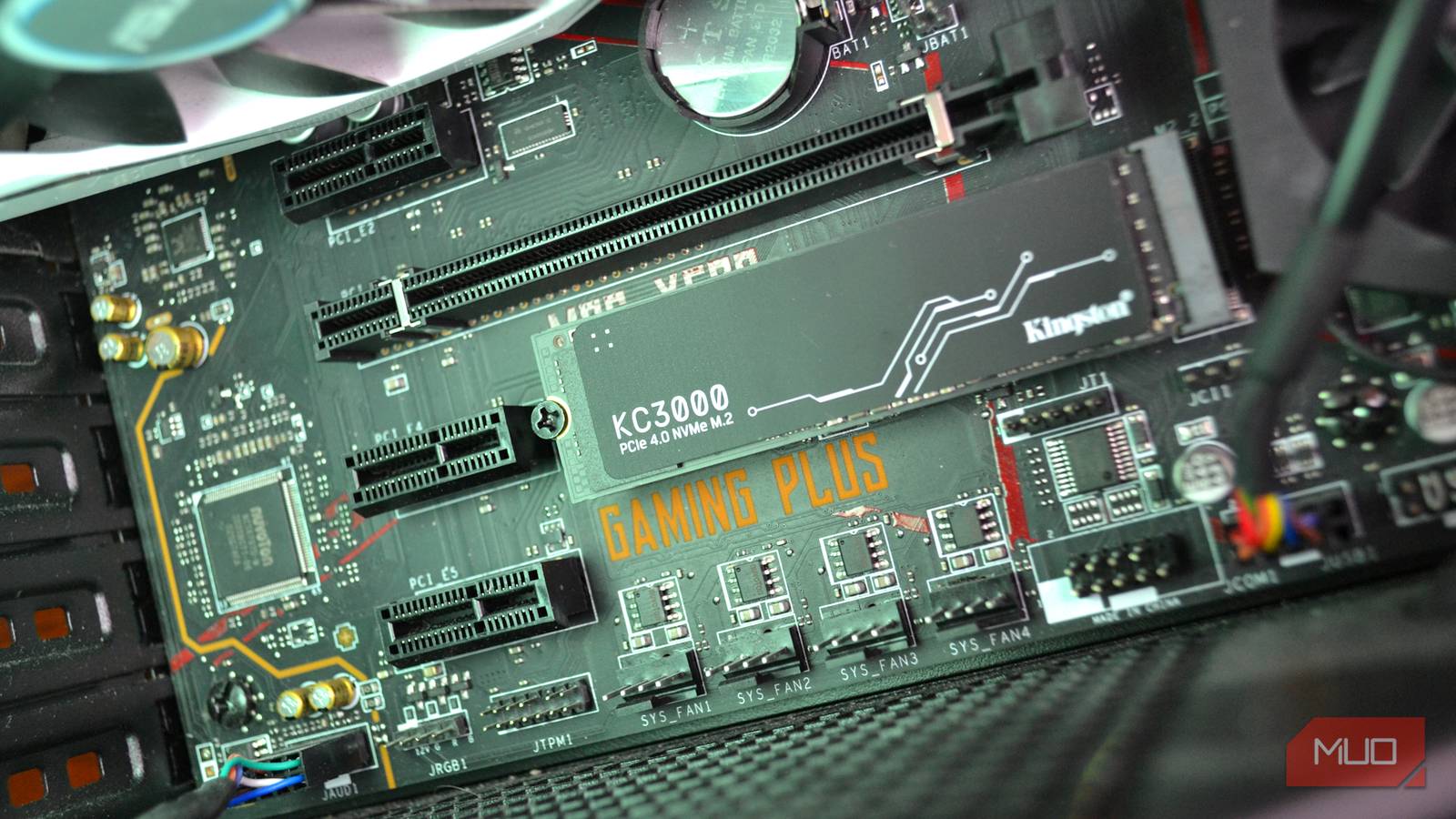
هل تعلم أن شراء SSD أسرع لا يضمن دائمًا حصولك على السرعة المعلن عنها؟ غالبًا ما يكون التركيز على مواصفات محرك الأقراص، لكن فتحة اللوحة الأم التي تستخدمها تؤثر على ما إذا كان يعمل بأقصى سرعة أو يصبح عنق الزجاجة. لقد اكتشفت ذلك عن طريق الصدفة فقط بعد تثبيت محرك أقراص M.2 جديد، مما أدى إلى تعطيل اثنين من منافذ SATA الخاصة بي. كشف بحثي أنه حتى محرك أقراص SSD الجديد تمامًا يمكن أن يكون عالقًا في المسار البطيء. ما عليك سوى بضع دقائق لتكتشف ذلك بنفسك.
لا تتعامل اللوحة الأم مع كل SSD على قدم المساواة
بعض فتحات M.2 أسرع من غيرها

دفعتني هذه التجربة إلى قراءة الدليل الإرشادي الخاص باللوحة الأم MSI B450 Tomahawk Max (AMD AM4) (يتكون من 102 صفحة، وأفهم لماذا لا يقرأه أحد). لقد عثرت على رسم تخطيطي يوضح كيفية تثبيت وحدة M.2، وتحته مباشرة كان هناك تحذير:
لن تتوفر منافذ SATA5 وSATA6 عند تثبيت جهاز M.2 في فتحة M.2. يشرح هذا الرسم التخطيطي وجود خلل في الأجهزة.
أستطيع أن أرى أن فتحة M.2 عالية السرعة الخاصة بي كانت تشارك موارد اللوحة الأم بشكل مباشر مع منافذ SATA الخاصة بي. أدى توصيل محرك NVMe إلى تشغيل اللوحة الأم لتعطيل منافذ SATA 5 و6 تلقائيًا.
كان هذا هو السبب وراء عدم ظهور منفذي SATA في نظام التشغيل Windows. لم أكسر أي شيء في حد ذاته. ضحت هذه اللوحة الأم المحددة بمنافذ SATA لضمان تشغيل SSD بأقصى سرعة. ومع ذلك، قد يكون الحل الوسط مختلفًا على اللوحات الأخرى حيث قد يعمل SSD عبر ممرات أقل أو اتصال PCIe أقدم.
إنه أكثر شيوعًا مما تعتقد في اللوحات الأم ذات الميزانية المحدودة واللوحات الأم الاستهلاكية الرائدة. نظرًا لأن اللوحات الأم تحتوي على عدد محدود من الممرات عالية السرعة التي تأتي مباشرة من وحدة المعالجة المركزية، فإن توجيه الفتحات الثانوية من خلال شرائح أبطأ هو الطريقة التي يمكن بها للشركات المصنعة تقديم فتحات M.2 متعددة على اللوحات متوسطة المدى. وهذا يعني أنها تشترك في عرض النطاق الترددي مع المكونات الأخرى، ووضع محرك الأقراص الرئيسي الخاص بك في تلك الفتحة يمكن أن يحد من محرك الأقراص إلى أقل من قدرته المعلن عنها. في الدليل، قد تتم الإشارة إلى ذلك من خلال ملاحظة حول النطاق الترددي المشترك، أو منفذ SATA الذي يتم تعطيله عند توصيل محرك أقراص M.2، أو “الفتحة المفضلة”.

- ماركة
-
إم إس آي
- وحدة المعالجة المركزية متضمنة
-
لا
- واجهة بطاقة الرسومات
-
1x PCIe 5.0×16
- الرسومات المتكاملة
-
لا
تعد MSI MPG Z790I Edge WiFi لوحة أم Mini-ITX ممتازة للبنيات المدمجة.
بعض فتحات M.2 هي مفتاح B أو مفتاح B+M فقط، مما يعني أنها ستناسب SSD الخاص بك فعليًا ولكنها قد تدعم فقط SATA (وليس NVMe).
تحقق مما إذا كان SSD الخاص بك يسلك الطريق السريع
يستغرق التحقق بضع دقائق فقط

لا تفترض ببساطة أن لديك نفس المشكلة لأن SSD الخاص بك يبدو بطيئًا. التأكيد من خلال التحقق لمدة دقيقتين أولاً سيوفر عليك من تطبيق الإصلاحات التي لا تنطبق. يجب أن يكون فحصك الأول هو طراز اللوحة الأم. غالبًا ما تتم طباعة هذا على اللوحة أو يمكن العثور عليه في BIOS.
وبهذا، يمكنك العثور على دليل اللوحة الأم والانتقال إلى صفحة تخطيط التخزين الخاصة بها. M2_1، أو M2_2، أو M2A_CPU هي تسميات الفتحات الشائعة التي قد تراها، ويشير الدليل عادةً إلى تلك التي تتصل مباشرة بوحدة المعالجة المركزية وتلك التي تعمل من خلال مجموعة الشرائح.
يمكنك التحقق مرة أخرى مما إذا كان ما تراه في الدليل يطابق الواقع باستخدام CrystalDiskInfo. ستعرض هذه الأداة المجانية سرعة ارتباط PCIe الحالية لجهاز SSD الخاص بك وتكوين المسار الذي تم التفاوض عليه.
|
يفحص |
ماذا يخبرك |
|---|---|
|
دليل اللوحة الأم |
ما هي الفتحات التي تحصل على النطاق الترددي الكامل، وأيها تشترك في الموارد |
|
معلومات كريستال ديسك |
ما إذا كان SSD الخاص بك يعمل عند الاتصال أم لا |
يظل الدليل الخاص بك هو المورد الأكثر موثوقية حيث يمكنك أن تتوقع توصيل اللوحات الأم بفتحات مختلفة بشكل مختلف. ولا تثق في أي دليل يخبرك باستخدام فتحة معينة دائمًا.

- نظام التشغيل
-
ويندوز
- نموذج السعر
-
حر
CrystalDiskInfo هو برنامج مفتوح المصدر لنظام التشغيل Windows. فهو يراقب الحالة الصحية ودرجة الحرارة والحالة الذكية لمحركات الأقراص الصلبة ومحركات أقراص الحالة الصلبة ويقدم تحذيرات قبل حدوث أعطال محتملة في القرص.
يمكن أن يكلفك تخطيط اللوحة الأم السرعة
بعض الأخطاء الشائعة تصيب حتى البناة الحذرين
أحد الأخطاء الشائعة هو إسقاط PCIe 4.0 أو 5.0 SSD في فتحة تدعم الجيل الأقدم فقط. سيظل محرك الأقراص الخاص بك يعمل بشكل جيد، ولكنه سيعمل بجزء صغير من سرعته الكاملة، دون أي علامة واضحة على الشاشة.
وأيضًا، لا ترتكب خطأ ملء فتحة M.2 ثانوية دون التحقق مما تقوم بتعطيله. من الشائع أن يقوم محرك الأقراص الثاني بإيقاف تشغيل منفذ أو اثنين من منافذ SATA، كما حدث معي.
قد يتم إعادة تعيين ممرات PCIe على بعض اللوحات عند إضافة بطاقة توسيع. على الرغم من أنه أقل شيوعًا من تصميم مشاركة M.2 وSATA، إلا أنه يمكن أن يؤثر على فتحات M.2 القريبة. عادةً ما يوضح فحص الدليل كل هذا.
لم يتم تصميم اللوحة الخاصة بك بشكل سيء لمجرد أنك تندرج ضمن أي من هذه الفئات. كل لوحة لها تخطيط. أنت فقط لم تكن تعرف ذلك قبل الشراء.
لا تشتري SSD جديد حتى الآن
إن نقل محرك الأقراص الرئيسي إلى الفتحة المتصلة بوحدة المعالجة المركزية لن يؤدي بالضرورة إلى حل كل مشكلات الأداء. على سبيل المثال، قد تدعم الفتحة الخاصة بك سرعة محرك الأقراص الكامل، ولكن إذا كان عملك لا يدفع الكثير من البيانات مرة واحدة، فقد لا تشعر بالفرق. من المهم أن تأخذ هذا في الاعتبار قبل تمزيق علبة جهاز الكمبيوتر الخاص بك.
إذا قمت بنقل محرك أقراص التمهيد، فأوقف تشغيله بالكامل بدلاً من استخدام وضع السكون، وتحقق مرة أخرى من ترتيب تمهيد BIOS بعد ذلك، نظرًا لأن بعض الأنظمة لن تشير تلقائيًا إلى SSD في الفتحة الجديدة الخاصة به.
والأهم من ذلك، قبل أن تقرر شراء SSD جديد، قم بالاطلاع على هذه القائمة المختصرة:
-
هل محرك الأقراص الخاص بك يعمل على نفس جيل PCIe الذي تدعمه الفتحة (على سبيل المثال، PCIe 3.0، 4.0، 5.0)؟
-
هل يذكر دليلك أي فتحات تشترك في النطاق الترددي؟
يمكنك في نهاية المطاف توفير بعض المال بمجرد الإجابة على هذه الأسئلة. لا تحتاج دائمًا إلى أجهزة جديدة.
