
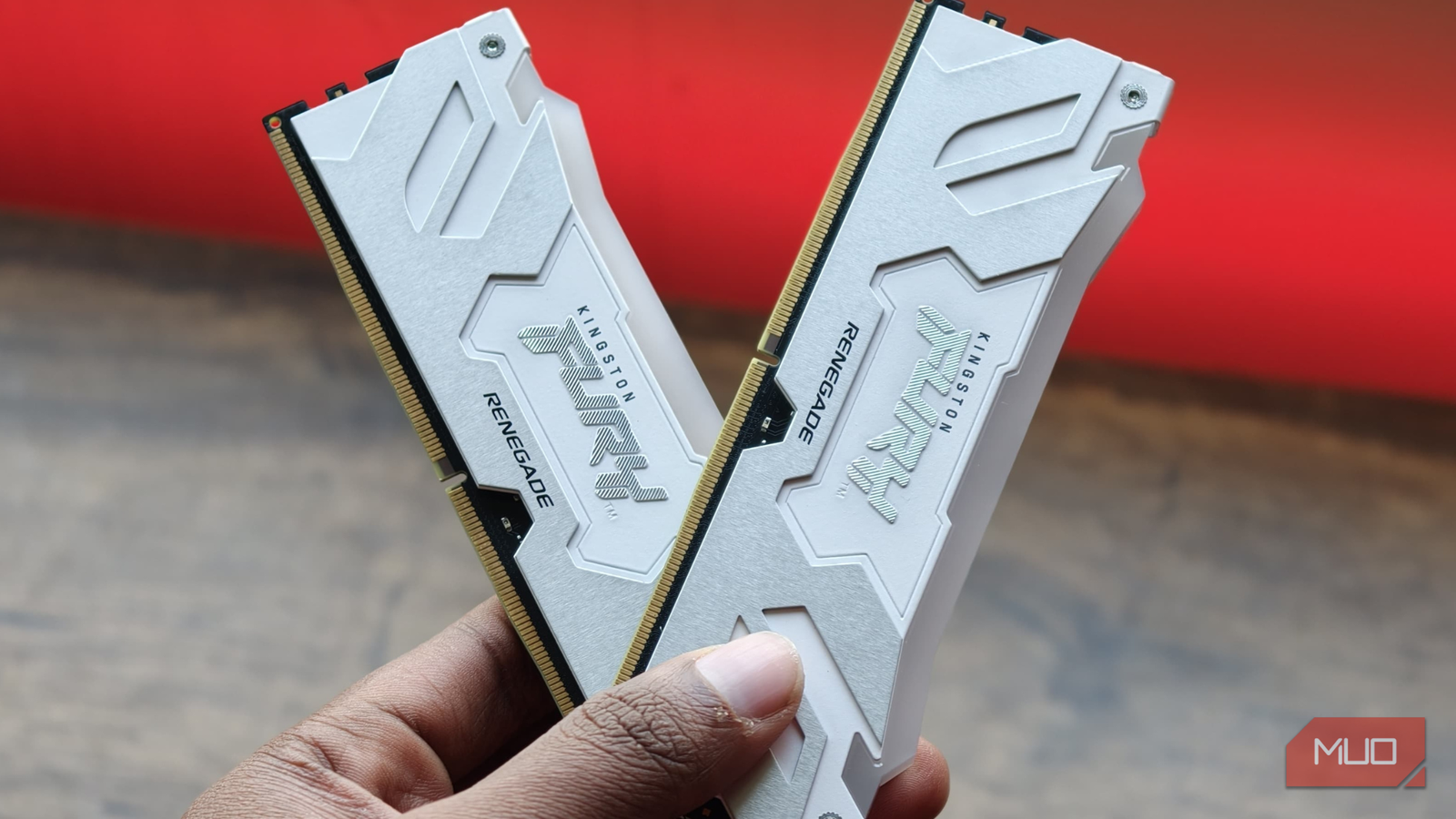
شاشة الموت الزرقاء (BSOD) هي الاسم الذي يرسل قشعريرة أسفل العمود الفقري لأي مالك لجهاز الكمبيوتر. تعد المشكلات المتعلقة بالذاكرة سببًا شائعًا لهذه الأعطال. ومع ذلك، فإن الاختبار التشخيصي السريع من Windows نفسه سيؤدي على الأرجح إلى مسح ذاكرة الوصول العشوائي (RAM) الخاصة بك من كونها الخطأ، حتى عندما تكون المشكلة الحقيقية، مما يدفعك إلى مطاردة المكونات الأخرى التي ليست في الواقع على خطأ.
لقد مررت بتجربة مماثلة، وكان من الخطأ أن أثق في Windows Memory Diagnostic. بعد ساعات من التشخيص غير المجدي، قمت بتجربة MemTest86، وهي أداة مستقلة لتشخيص الذاكرة.
بعد تشغيل 14 خوارزمية اختبار مختلفة طوال الليل، قمت بتحديد مجموعة ذاكرة الوصول العشوائي المعيبة، وأنهيت أخيرًا تشغيلي الذي لا نهاية له من شاشة الموت الزرقاء.
توقفت ألعابي عن التعطل بعد أن قمت بتشغيل أداة Windows الصغيرة هذه
بعد أسابيع من الأعطال العشوائية في اللعبة، قامت أداة Windows صغيرة بإصلاح ما لم تتمكن برامج التشغيل والإعدادات من إصلاحه
كان جهاز الكمبيوتر الخاص بي يتعطل، ولم يكن لدى Windows أي فكرة عن السبب
فحص نظيف لا يطابق سجلات الأعطال الخاصة بي

بشكل عام، يمكن أن يعني خطأ الموت الزرقاء آلاف الأشياء – إما مشكلة في البرامج أو الأجهزة. حتى لو كان عيبًا في الأجهزة، فمن المهم التحقق من رمز الخطأ الذي تحصل عليه قبل إلقاء اللوم على ذاكرة الوصول العشوائي (RAM) باعتبارها السبب (غالبًا ما يؤدي فشل الذاكرة إلى الموت الزرقاء MEMORY_MANAGEMENT).
على أي حال، كانت غريزتي الأولى هي التحقق من ذاكرة الوصول العشوائي (RAM) الخاصة بي لأنني حصلت على خطأ BSOD في MEMORY_MANAGEMENT، لذلك استخدمت بطبيعة الحال أداة تشخيص ذاكرة Windows الأصلية لمعرفة ما إذا كانت الذاكرة بها خطأ. لدهشتي، أخبرتني أداة تشخيص ذاكرة Windows أن ذاكرة الوصول العشوائي (RAM) الخاصة بي على ما يرام، وللحظة واحدة، تركتني في حيرة من أمري بسبب استمرار أخطاء الموت الزرقاء.
يكون اختبار Windows الذي يتم تشغيله لذاكرة الوصول العشوائي الخاصة بك أقصر من فترة استراحة الغداء
15 دقيقة ليست كافية لمجموعات ذاكرة الوصول العشوائي الحديثة

الشيء الوحيد الذي أدركته هو أن تشخيص ذاكرة Windows غير موثوق به. في كثير من الأحيان، لا يمكنها تحديد الخطأ الفعلي في ذاكرتك لأنها مصممة للتشخيص السريع، في حين تتطلب ذاكرة الوصول العشوائي الحديثة مزيدًا من التدقيق.
حدثت حالات الموت الزرقاء التي كنت أعاني منها فقط عندما كانت ذاكرة الوصول العشوائي (RAM) الخاصة بي تحت الضغط أثناء أعباء العمل المكثفة أو أثناء لعب ألعاب AAA مع رفع الإعدادات المرئية إلى الحد الأقصى. لقد كانت هذه الأمور مضمونة تقريبًا، لكنها لم تحدث إلا بعد ساعات من التوتر. يقوم Windows Memory Diagnostic بإجراء فحص أساسي وسريع يستمر لمدة 15 دقيقة فقط. من خلال اختباراته المحدودة، لم يتمكن تشخيص ذاكرة Windows من تكرار المشكلة الدقيقة التي تسببت في فشل ذاكرتي؛ فهي ليست مجهزة جيدًا لمواكبة ذاكرة الوصول العشوائي الحديثة نظرًا لتعقيد التردد والتوقيت وعوامل أخرى.
يلتقط MemTest86 الأماكن التي يقصر فيها تشخيص ذاكرة Windows
سيشير اختبار واحد بين عشية وضحاها إلى أي أخطاء في ذاكرة الوصول العشوائي الخاصة بك
للحصول على تشخيص أفضل لذاكرة الوصول العشوائي (RAM) الخاصة بي، انتهى بي الأمر بتثبيت MemTest86، وهي أداة متوافقة مع معايير الصناعة للتحقق من مشكلات الذاكرة التي تعمل خارج أي نظام تشغيل، من جهاز قابل للتمهيد. على عكس تشخيص ذاكرة Windows، يقوم MemTest86 باختبار ذاكرتك بقوة باستخدام 14 خوارزمية أساسية، بما في ذلك اختبار العنوان، والتحويلات المتحركة، وتحريك الكتلة، وتسلسل الأرقام العشوائية، واختبار تلاشي البت، واختبار المطرقة (مع اختلافات مختلفة)، وخيار تجريبي إضافي: اختبار DMA، والذي يمكن تمكينه بشكل منفصل.
تتحقق هذه الاختبارات معًا من وجود مشكلات في خلايا الذاكرة لديك، ورفع تردد التشغيل غير المستقر، وعدم استقرار التوقيت، وأخطاء النمط، وتقادم الذاكرة، والمشكلات المتعلقة بدرجة الحرارة، وما إلى ذلك. باختصار، هذا هو كل اختبار ممكن تقريبًا للتحقق مما إذا كانت ذاكرة الوصول العشوائي لديك تعمل بشكل صحيح، ولا تظهر الكثير من هذه الاختبارات في Windows Memory Diagnostic.
اعتمادًا على حجم الذاكرة ووحدة المعالجة المركزية لديك، يمكن أن تستغرق هذه الاختبارات من 20 دقيقة إلى ليلة كاملة. وحدة المعالجة المركزية هي المسؤولة عن توليد معظم هذه الأنماط، ولهذا السبب تلعب أيضًا دورًا في هذا الاختبار. علاوة على ذلك، يمكنك اختيار عدد التمريرات التي سيتم تشغيلها، لأنه في التمريرات السابقة، قد لا يظهر الخطأ ويمكن أن يكون مشكلة متعلقة بدرجة الحرارة أو التوقيت، ولا تظهر إلا بعد الاستخدام لفترة طويلة، وهو ما كان عليه الحال بالنسبة لي. أنا شخصياً أوصي بإجراء 4 اختبارات أو أكثر للحصول على اختبار دقيق، والذي سيستغرق ليلة كاملة تقريبًا للتشخيص.
ماذا تفعل إذا وجد MemTest86 أخطاء
لا تستبدل مجموعتك على الفور دون استبعاد جميع العوامل

منذ إجراء هذا الاختبار، قمت باستبدال ذاكرة الوصول العشوائي (RAM) الخاصة بي، ولكن إذا واجهت خطأ أثناء تشغيل MemTest86، فلا تقلق – فهذه ليست نهاية العالم، على الأقل ليس بعد. تشير الأخطاء التي ترجع إلى عصا واحدة إلى أن العصا أو فتحة DIMM هي السبب. إذا استمر الخطأ حتى بعد استبدال الذاكرة، فقد تكمن المشكلة في IMC الخاص بوحدة المعالجة المركزية لديك.
بخلاف ذلك، قد تشير بعض الأخطاء إلى أن ملفات تعريف رفع تردد التشغيل لديك غير مستقرة. يدعم MemTest86 جميع ذاكرة الوصول العشوائي (RAM)، بما في ذلك المجموعات المدعومة بـ EXPO/XMP، وأوصي باختبار المجموعة مع تمكين ملفات التعريف هذه أو بدونها لمزيد من الوضوح.
ومع ذلك، إذا واجهت ذاكرة الوصول العشوائي الخاصة بك آلاف الأخطاء أثناء الاختبار، فمن المرجح أن يشير ذلك إلى وجود مجموعة معيبة قد تحتاج إلى الاستبدال أو RMA’d. بغض النظر، أقترح تبديل شرائح الذاكرة في فتحات DIMM، واختبار شرائح ذاكرة الوصول العشوائي (RAM) الفردية، وإعادة ضبط جهد/توقيتات الذاكرة إلى الوضع الافتراضي قبل شطب ذاكرة الوصول العشوائي (RAM) بالكامل.
ليس من الخطأ أن تثق في Windows، ولكن لا تثق به وحده
الآن، هذا لا يعني أن Windows Memory Diagnostic هو مضيعة كاملة. من المحتمل أن يستبعد مشاكل الذاكرة الخاصة بك في ذلك الوقت وهناك. ومع ذلك، بالنسبة للأغلبية، لن يحدث ذلك، نظرًا لأنه يفتقر إلى العديد من خوارزميات الاختبار التي يمتلكها MemTest86، وسيمنحك الأخير إجابة أكثر تحديدًا حول ما إذا كانت ذاكرة الوصول العشوائي الخاصة بك هي السبب أم مكون آخر.
