

باعتباري مالكًا للكمبيوتر الشخصي، فأنا أتفهم مدى خطورة تحديث نظام BIOS الخاص باللوحة الأم – حيث يمكن أن يؤدي التحديث الفاشل إلى إتلاف جهاز الكمبيوتر الخاص بك، مما يجعله عديم الفائدة. ومع ذلك، في بعض الأحيان يصبح تحديث BIOS ضروريًا تقريبًا ولا يمكن تجنبه، وما لا يخبرك به أحد هو أنه غالبًا ما يعيد الإعدادات إلى إعداداتها الافتراضية، وبذلك ستفقد جميع ملفات التعريف المخصصة الخاصة بك.
بالنسبة لشخص ربما تم ضبط ساعات الذاكرة لديه بشكل دقيق أو تم رفع تردد تشغيل أجهزته بعد اختبارات مكثفة، فقد يكون الأمر مزعجًا حقًا أن يضطر إلى القيام بذلك مرة أخرى. ولحسن الحظ، هناك طريقة بسيطة لتجنب فقدان هذا العمل.
من المحتمل أن يتم شحن جهاز الكمبيوتر الخاص بك مع إيقاف تشغيل إعدادات BIOS الثلاثة، والأداء هو الذي يدفع الثمن
قمت بتشغيل 3 إعدادات BIOS وشعر فجأة أن جهاز الكمبيوتر الخاص بي أصبح أسرع مرتين.
لماذا يقوم تحديث BIOS بإعادة ضبط الإعدادات؟
لا يمكن للوحة الأم أن تثق بالقيم القديمة بعد تغيير البرامج الثابتة

اعتمادًا على نوع التحديث، يمكن لإصدار البرنامج الثابت الأحدث لـ BIOS تقديم ميزات جديدة وتغييرات في كيفية عملها ودعم مجموعات الشرائح الأحدث وما إلى ذلك. يمكن للتحديث الأحدث أيضًا إعادة تسمية بعض الإعدادات، وقد لا تتم ترجمة القيم الموجودة من الإصدارات السابقة بشكل جيد إلى البرامج الثابتة الأحدث.
على هذا النحو، غالبًا ما تقوم اللوحات الأم بمسح إعدادات BIOS الموجودة لضمان تشغيل جهاز الكمبيوتر الخاص بك والتوافق. أيضًا، يتم تخزين إعدادات اللوحة الأم في NVRAM (CMOS للأنظمة القديمة)، وهو نوع من ذاكرة الكمبيوتر يحتفظ بالبيانات حتى بدون طاقة، وأثناء وميض البرنامج الثابت، تتم إعادة كتابة جميع البيانات.
كيفية عمل نسخة احتياطية من إعدادات BIOS قبل التحديث
تتيح لك معظم الشركات المصنعة تصدير ملف تعريف إلى محرك أقراص USB
هناك طريقتان لعمل نسخة احتياطية من إعدادات BIOS قبل تحديث البرنامج الثابت. الخيار الأول هو حفظ ملف تعريف BIOS. توفر العديد من الشركات المصنعة للوحات الأم، مثل ASUS وGigabyte، خيار حفظها على محرك أقراص USB خارجي. للقيام بذلك، اتبع الخطوات التالية:
-
اذهب الى BIOS عبر F2/حذف.
-
اذهب الى علامة التبويب أوك (في بعض الحالات، قد يتعين عليك الانتقال إلى “خيارات متقدمة” مسبقًا).
-
يختار الملف الشخصي لـ OC.
-
حفظ في فتحة الملف الشخصي.
-
تصدير إلى USB.
ستختلف الخطوات حسب الشركة المصنعة للوحة الأم، ولكن الملخص هو نفسه بشكل أساسي: حفظ ملف تعريف BIOS على محرك أقراص USB خارجي. بعد تحديث البرنامج الثابت، أدخل محرك أقراص USB، وانتقل إلى نفس قسم ملف تعريف OC، وقم باستيراد إعدادات BIOS.
من المهم الأخذ في الاعتبار أنه في بعض الحالات، قد لا يتمكن BIOS من تحميل إعداداتك المحفوظة، خاصة إذا أدى تحديث البرنامج الثابت الجديد إلى تغيير البنية الأساسية. في هذه الحالة، سيتم تحذيرك من أن هذه الإعدادات غير متوافقة. لا تقم بتطبيق التغييرات بالقوة، حيث من المرجح أن يفشل جهاز الكمبيوتر الخاص بك في التمهيد، وقد تكون جميع الإعدادات تالفة.
لحسن الحظ، هناك بديل أفضل بكثير وأكثر موثوقية أوصي باتباعه.
يعد توثيق إعدادات BIOS أكثر موثوقية

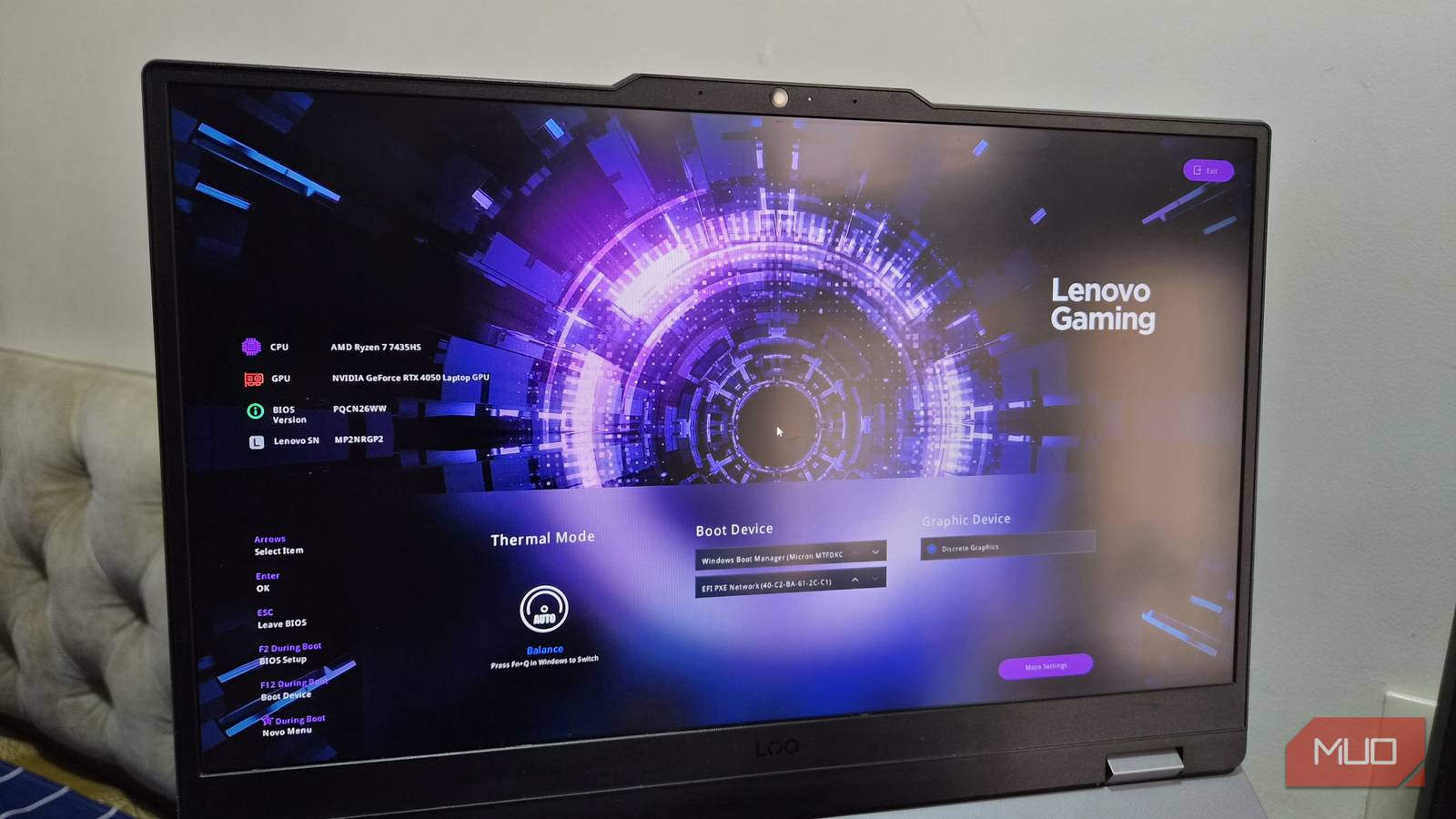
يعد النسخ الاحتياطي لإعدادات BIOS إلى جهاز خارجي بمثابة مقامرة، لذا أوصي بتوثيقها يدويًا بدلاً من ذلك. لكل تغيير تقوم به، ما عليك سوى التقاط صور له من داخل نظام BIOS الخاص بك إذا كان ذلك يسمح بذلك، أو من الخارج باستخدام الهاتف الذكي. عندما تقوم بتحديث برنامج BIOS الثابت، قم بإعادة تحميل هذه الإعدادات المخصصة من الصور بدلاً من البدء من الصفر. قم بتوثيق أي قيم غير افتراضية في ملف تعريف ذاكرة الوصول العشوائي (RAM) الخاص بك، وترتيب التمهيد، ومنحنى المروحة، وتعديلات وحدة المعالجة المركزية (زيادة سرعة التشغيل أو الجهد المنخفض)، والشريط القابل لتغيير الحجم، والإعدادات المشابهة.
تحقق مما إذا كنت بحاجة إلى التحديث
ليس كل تحديث BIOS يستحق المخاطرة

لا يعد تحديث BIOS الخاص باللوحة الأم أمرًا بسيطًا مثل تحديث برامج التشغيل الخاصة بك، وهناك العديد من الاعتبارات التي يجب عليك مراعاتها قبل القيام بذلك. بالنسبة للمبتدئين، تحقق من صفحة دعم الشركة المصنعة لمعرفة الغرض من التحديث – سواء كان ذلك لإصلاحات الاستقرار أو تحديثات الأمان أو الميزات الجديدة. إذا كان جهاز الكمبيوتر الخاص بك يعمل بشكل جيد كما هو، فلا أوصي بتحديث البرنامج الثابت الخاص بك لأن التحذيرات تمثل مصدر قلق كبير.
ومع ذلك، إذا كان تحديث البرنامج الثابت يهدف إلى تثبيت وحدة معالجة مركزية جديدة أو لإضافة ميزات جديدة ضرورية لاستخدامك، فإنه يصبح إلزاميًا. على هذا النحو، قم بعمل نسخة احتياطية من إعدادات BIOS أو قم بتوثيقها مسبقًا، وتأكد من ثبات وموثوقية الإنترنت ومصدر الطاقة لديك قبل متابعة التحديث.
الضرر الحقيقي ليس الطوب، بل إعادة البناء
يستغرق تحديث BIOS للوحة الأم مجرد دقائق، ولكن بالنسبة لشخص لديه قيم مخصصة، فإن الاختبار والصداع الناتج عن هذه القيم هو مزيج من الدم والعرق، ومجرد التفكير في الاضطرار إلى إعادتها من الصفر يكفي لإرهاق أي شخص. حتى بالنسبة للمستخدمين الذين لم يقموا برفع تردد التشغيل بشكل صريح، فإن البرامج الثابتة الأحدث يمكن ملاحظتها نظرًا لأن جهاز الكمبيوتر الخاص بك سيكون أبطأ بشكل عام لأنه يعيد ضبط إعدادات XMP/EXPO، مما يعيد ذاكرة الوصول العشوائي الخاصة بك إلى سرعات JEDEC الأصلية. كما ذكرت سابقًا، هذا الجزء غير معروف حتى لمعظم مستخدمي أجهزة الكمبيوتر، وبدلاً من ذلك، سيخبرك معظمهم عن مشكلة الحجب، والتي لا تشكل مصدر قلق بالنسبة لشخص ربما قضى ساعات في تعديل إعدادات BIOS الخاصة به.
