

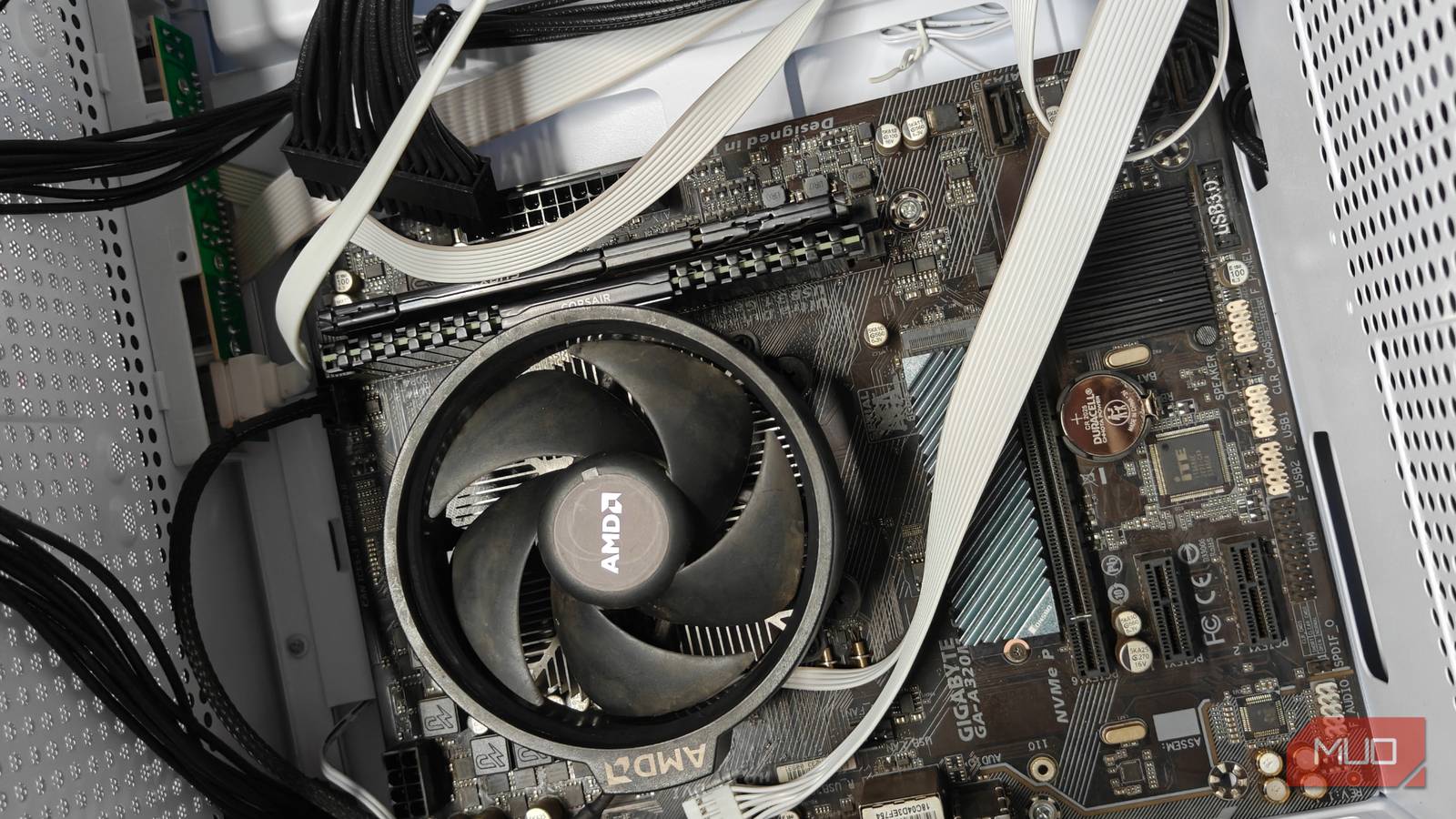
لا أستطيع التأكيد بما فيه الكفاية على مدى أهمية تكوين إعدادات BIOS لتحقيق أقصى قدر من الأداء من جهاز الكمبيوتر الخاص بك، خاصة إذا كان لديك جهاز جديد. على الرغم من إغراء تعديل هذه الإعدادات، إلا أن قائمة BIOS ليست شيئًا يجب عليك تجربته. إنها البرامج الثابتة الأساسية لجهازك، وحتى تغيير واحد غير صحيح يمكن أن يكلفك غاليًا. على هذا النحو، بالنسبة لأولئك الذين ليسوا على دراية بقسم BIOS، إليك قائمة بالإعدادات التي يجب الابتعاد عنها إلا إذا كنت تعرف حقًا ما تفعله.
تخطي التغيير والتبديل اليدوي لذاكرة الوصول العشوائي
XMP/EXPO: تعزيز السرعة الآمنة
تعد مجموعات ذاكرة الوصول العشوائي الحديثة فائقة السرعة ومكلفة للغاية أيضًا. هناك احتمال كبير أن المجموعات المثبتة على أجهزة الكمبيوتر الخاصة بمعظم الأشخاص لا تعمل بالسرعات المعلن عنها، ولهذا السبب يجب أن يكون تمكين XMP/EXPO الخطوة الأولى لأي مستخدم للكمبيوتر الشخصي. على أية حال، XMP/EXPO عبارة عن ملفات تعريف للأداء تعمل على زيادة تردد الذاكرة لديك. حتى لو تم رفع تردد التشغيل لهذه الملفات، فلا داعي للقلق، نظرًا لأنها معتمدة من قبل الشركة المصنعة وتم اختبارها بدقة للتأكد من أن ذاكرتك ستعمل بشكل جيد عند تمكينها.
ومع ذلك، توفر اللوحة الأم لديك خيارات أخرى لضبط مواصفات ذاكرة الوصول العشوائي (RAM) يدويًا، لكن ثق بي عندما أقول إنه من غير الحكمة القيام بذلك. تكون الذاكرة عرضة بسهولة لعدم الاستقرار بسبب التوقيت والساعة والفولتية الخاطئة. يستغرق العثور على الإعداد المثالي ساعات من الاختبار، وحتى إذا كانت ذاكرة الوصول العشوائي الخاصة بك تعمل بشكل جيد تحت اختبار الضغط، فمن الممكن أن تتعطل في ألعاب الفيديو. لن يؤدي الضبط اليدوي إلا إلى تحسن هامشي في الأداء، ولا يستحق الوقت المستثمر. ويمكنه أيضًا تقديم زمن الوصول، والذي يمكن أن يؤثر سلبًا على أعباء عمل معينة، مثل الألعاب.
تجنب تحديثات BIOS إلا إذا لزم الأمر
لا تصلح ما لم ينكسر

لقد عملت في مجال أجهزة الكمبيوتر منذ أكثر من عقد من الزمان، وإذا كان هناك شيء واحد لا أزال حذرًا بشأنه وأتجنبه باعتباري مالك جهاز كمبيوتر، فهو تحديث BIOS. لا أقصد المبالغة في مدى مخيف تحديث BIOS الخاص بك. لقد كنت مذنبًا بتعطيل جهاز الكمبيوتر الخاص بي منذ بضع سنوات بعد فشل التحديث عندما تعثرت في سلك التمديد الخاص بي وقطعت الطاقة عنه عن طريق الخطأ.
أدرك أن تحديثات BIOS تكون ضرورية في بعض الأحيان عندما تريد تثبيت وحدة معالجة مركزية جديدة أو إضافة ميزة جديدة، ولكنها في معظم الأحيان ليست إلزامية. ولذلك، أتجنب تحديث BIOS الخاص باللوحة الأم إلا إذا لزم الأمر.
قد يكون رفع تردد التشغيل لوحدة المعالجة المركزية الخاصة بك فكرة سيئة بالنسبة للأغلبية

الآن، قد يكون هذا أمرًا مثيرًا للنقاش، نظرًا لأن زيادة سرعة تشغيل وحدة المعالجة المركزية يمكن أن تكون مفيدة، ولكن فقط إذا كنت تعرف كيفية القيام بذلك. إن رفع تردد التشغيل ليس بالمهمة السهلة بأي حال من الأحوال؛ يتطلب الأمر ساعات من الاختبار لتضييق نطاق السرعة والجهد على مدار الساعة. بالنسبة للهواة، قد يكون هذا مزعجا. في بعض الحالات، يمكن أن يؤثر رفع تردد التشغيل وضبط جهد وحدة المعالجة المركزية لديك سلبًا على الأداء، حيث يمكن أن تؤدي زيادة الطاقة ودرجات الحرارة إلى نتائج عكسية، مما يؤدي إلى الاختناق الحراري.
ناهيك عن أن رفع تردد التشغيل وضبط الفولتية من المخزون يمكن أن يلغي الضمان الخاص بك ويقلل بشكل كبير من دورة حياة الشريحة الخاصة بك. إذا كان هدفك هو الألعاب، فإن عناوين ألعاب الفيديو الحديثة تعطي الأولوية لأداء وحدة معالجة الرسومات، ومن الصعب أن تصبح وحدة المعالجة المركزية عنق الزجاجة. ومع ذلك، إذا كنت لا تزال ترغب في الضغط على هذا القدر الإضافي من الأداء من وحدة المعالجة المركزية الخاصة بك دون رفع تردد التشغيل، فإن قائمة BIOS توفر إعدادات أخرى، بما في ذلك تلك التي تضبط حالات C أو حالات P، والتي تكون أكثر فائدة للأداء، وقبل كل شيء، آمنة للتمكين.
لا يوجد سبب لتمكين RAID على أجهزة الكمبيوتر الشخصية الاستهلاكية
يعد تكوين محرك الأقراص هذا مناسبًا بشكل أفضل لـ NAS

RAID، أو المصفوفة المتكررة من الأقراص المستقلة، عبارة عن تكوين لمحركات أقراص التخزين الخاصة بك مما يجعلها تعمل معًا. على الورق، تبدو هذه فكرة رائعة، واعتمادًا على نوع RAID، يمكنك استخدامه لزيادة الأداء إلى أقصى حد من خلال استخدام محركات أقراص متعددة أو للحماية من فقدان البيانات.
RAID ليس مناسبًا لكل عبء عمل أو خدمة. إنه مثالي لمراكز البيانات وحلول NAS، ولكنه ليس مثاليًا لمالك الكمبيوتر العادي الذي لا يفهم الاعتبارات الكامنة وراءه. على سبيل المثال، إذا قمت بتمكين RAID في BIOS الخاص بك، فإنه يقوم بتحويل محرك الأقراص الخاص بك من وضع AHCI/NVMe إلى RAID، مما يجعله غير قابل للتمهيد. علاوة على ذلك، فإن تهيئة RAID ستؤدي أيضًا إلى مسح محرك الأقراص لديك بالكامل من أي بيانات موجودة.
يمكن أن يؤدي تمكين CSM إلى تعطيل نظام التشغيل Windows 11
وضع التمهيد القديم غير مناسب للأنظمة الحديثة

كان لدى Windows 11 متطلبات BIOS أكثر بكثير من أي من أنظمة تشغيل Microsoft السابقة: TPM 2.0 وUEFI. في حين أن TPM 2.0 عبارة عن شريحة صغيرة موجودة على اللوحة الأم/وحدة المعالجة المركزية لديك لحماية البيانات، فإن UEFI عبارة عن برنامج تشغيل حديث يعمل على ربط الأجهزة ونظام التشغيل. يستخدم نظام التشغيل Windows الأقدم وأنظمة التشغيل الأخرى نظام BIOS القديم، ومع أنظمة UEFI الحديثة، لا يمكن تشغيلها. ولهذا السبب تتمتع اللوحات الأم الحديثة بخيار تمكين CSM (وحدة دعم التوافق) لمحاكاة نظام BIOS السابق.
يجب تمكين CSM فقط عند تشغيل نظام تشغيل أقدم أو تثبيت جهاز PCIe قديم يدعم BIOS القديم بدلاً من UEFI. وإلا فهو غير مستحسن ولا يخدم أي غرض. بمجرد الدخول إلى الوضع القديم، سيتوقف جهاز الكمبيوتر الخاص بك أيضًا عن التعرف على محرك الأقراص المثبت عليه Windows 11.
قم بتغيير هذه الإعدادات فقط إذا كنت تعرف بالضبط ما تفعله
في معظم الأحيان، تكون إعدادات BIOS هذه قابلة للعكس، كما هو الحال عندما تقوم بتغيير السرعات الافتراضية لذاكرة الوصول العشوائي (RAM) أو وحدة المعالجة المركزية (CPU) الخاصة بك عن طريق إزالة بطارية CMOS أو استعادتها إلى القيم الافتراضية. لكن في أحيان أخرى، مثلاً عندما تقوم بتمكين RAID، يمكنك توديع بياناتك القديمة، حيث يؤدي التبديل من وضع AHCI/NVMe إلى فقدان البيانات بشكل دائم.
يؤدي تغيير بعض إعدادات BIOS، مثل رفع تردد التشغيل، إلى إلغاء ضمان جهازك ويمكن أن يؤدي إلى تقصير عمره الافتراضي. لا يُنصح عمومًا برفع تردد التشغيل لكل مستخدم للكمبيوتر الشخصي، نظرًا لوجود الكثير من التحذيرات التي يجب مراعاتها. ما لم يكن لديك سبب وجيه للتلاعب بإعدادات BIOS هذه وتعرف حقًا ما تفعله، فاتركها كما هي.
