

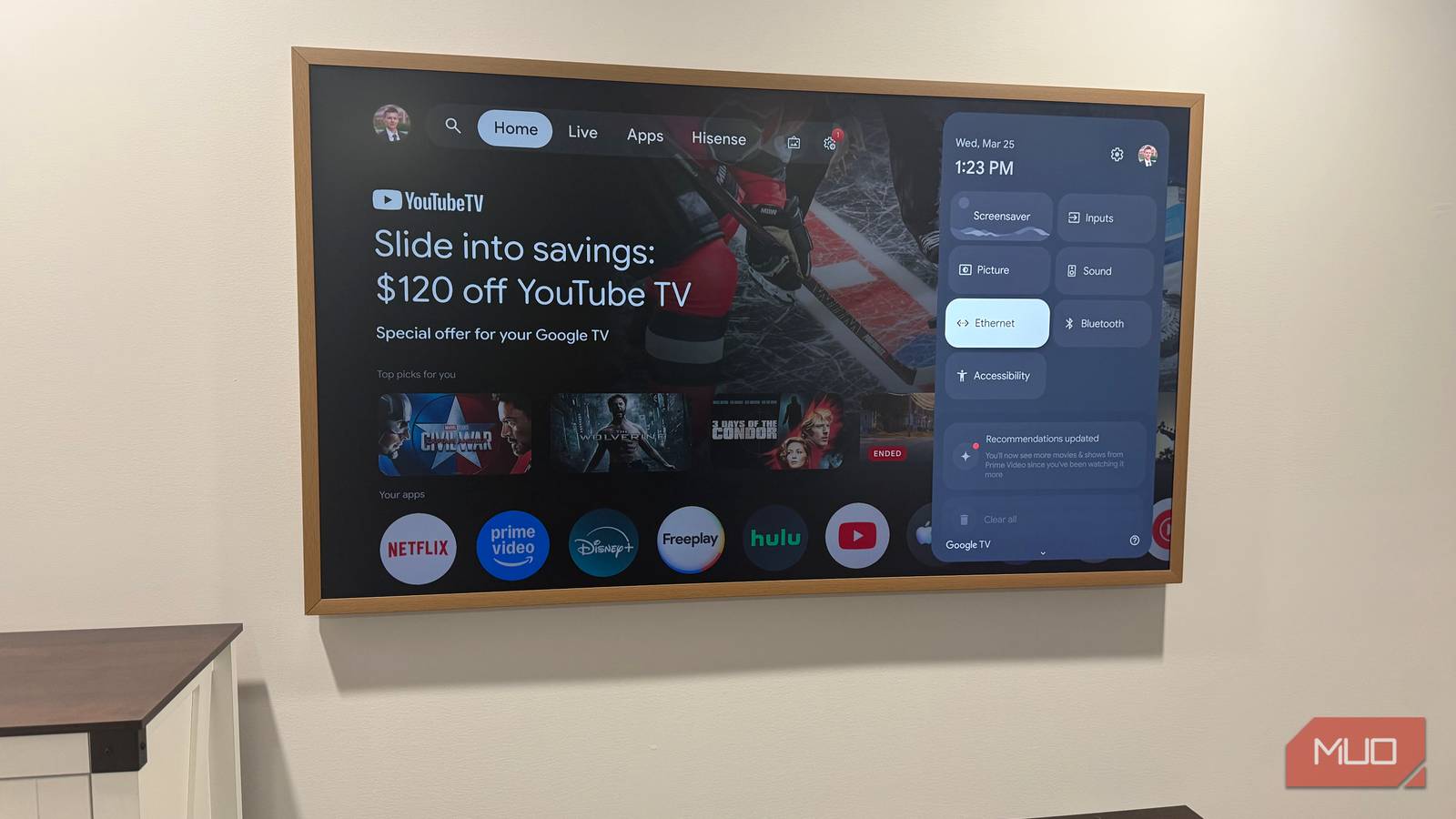
أستخدم Google TV الخاص بي منذ أكثر من أربع سنوات، وفي مكان ما على طول الطريق، لم يعد يبدو وكأنه أداة جديدة وأصبح مجرد شاشة أخرى في غرفة المعيشة الخاصة بي. لا يزال الأمر يعمل بشكل جيد تمامًا، لكنه بدأ يشعر بالبطء بعض الشيء. وذلك عندما أثمرت عادتي في البحث في كل قائمة وإعدادات مخفية.
لقد عثرت على عدد قليل من التعديلات المجانية تمامًا التي جعلت جهاز التلفزيون الخاص بي يبدو جديدًا بشكل مدهش مرة أخرى. لقد شعرت حقًا أنني كنت أستخدم جهازًا جديدًا دون إنفاق روبية واحدة. لذا، إذا بدأ جهاز Google TV الخاص بك يشعر بأنه قديم بعض الشيء أيضًا، فهذه هي الإعدادات التي أوصي بتغييرها حتى قبل أن تفكر في استبدالها.
الإعداد المخفي الذي أيقظ جهاز Google TV الخاص بي
لن تضيف قوة حصانية – لكنك ستقسم أنها فعلت ذلك

أول شيء فعلته هو جعل Google TV الخاص بي يشعر بالسرعة. إذا كنت تنتظر ثانية أو ثانيتين إضافيتين في كل مرة تفتح فيها تطبيقًا أو تقوم بالتبديل بين القوائم، فهذا هو الإعداد الأول الذي سأغيره. وإليك كيفية القيام بذلك:
-
قم بتشغيل Google TV الخاص بك وافتحه إعدادات.
-
اذهب الى نظام، ثم عن.
-
قم بالتمرير لأسفل حتى تجد يبني أو بناء نظام تشغيل Android TV.
-
اضغط على مركز/يختار زر على جهاز التحكم عن بعد الخاص بك سبعة مرات. ستظهر لك رسالة تقول أنت الآن مطور!
-
ارجع إلى نظام ومفتوحة المطور خيارات.
-
يجد نافذة الرسوم المتحركة حجم، انتقال الرسوم المتحركة مقياس، و الرسوم المتحركة مدة مقياس، ثم قم بتغيير الثلاثة من 1x إلى 0.5x.
هذا كل شيء. في اللحظة التي تبدأ فيها بالتنقل، ستلاحظ ظهور القوائم بشكل أسرع، وتنتهي الرسوم المتحركة بسرعة أكبر، مما يجعل التلفزيون بأكمله أكثر استجابة.
للتوضيح، هذا لا يزيد من سرعة المعالج الخاص بك أو يطلق العنان للأداء الإضافي. فهو ببساطة يختصر الرسوم المتحركة، بحيث تقضي وقتًا أقل في انتظار انتهائها.
أعلم أن الأمر يبدو بسيطًا جدًا لدرجة أنه لا يهم، ولكن انتهى الأمر بأن أصبح هذا أحد تعديلاتي المفضلة. استغرق التغيير أقل من دقيقة، ولكن في كل مرة أتصفح فيها التطبيقات أو الإعدادات، يبدو جهاز Google TV الخاص بي أقل بطئًا.
التغيير الذي كان جهاز Google TV الخاص بي في أمس الحاجة إليه
هناك قاذفة مجانية تعمل على إصلاح ذلك بالضبط
أدى التغيير التالي إلى تغيير شكل جهاز Google TV تمامًا في كل مرة أقوم بتشغيله. لقد استبدلت الشاشة الرئيسية الافتراضية بـ Projectivy Launcher، وبصراحة، لا أرى نفسي أعود إلى الوراء.
أحد أكبر الأشياء التي تضايقني هو تشغيل جهاز التلفزيون الخاص بي فقط ليتم الترحيب به من خلال صفوف من التوصيات والإعلانات حتى قبل أن أتمكن من الوصول إلى تطبيقاتي. أريد فقط أن أشاهد شيئا. يعمل تطبيق Projectivy على إصلاح ذلك من خلال منحك شاشة رئيسية أكثر نظافة وخالية من التشتيت.
ما أحبه أكثر هو مدى قابليته للتخصيص. بدلاً من العيش مع تخطيط Google، يمكنني ترتيب كل شيء بالطريقة التي أريدها تمامًا. توجد تطبيقاتي الأكثر استخدامًا في الجزء العلوي مباشرةً، وتختفي الصفوف التي لا أستخدمها أبدًا، وتبدو الواجهة بأكملها أقل ازدحامًا. يمكنك أيضًا تعيين صورك الخاصة كخلفية، مما يضفي لمسة شخصية مذهلة في كل مرة تقوم فيها بتشغيل التلفزيون. إذا سئمت من شاشة Google TV الرئيسية، فهذا أحد التغييرات المجانية التي تجعل التجربة تبدو جديدة مرة أخرى.

- نظام التشغيل
-
أندرويد تي في، جوجل تي في
- نموذج التسعير
-
الإصدار المجاني متاح
Projectivy Launcher عبارة عن مشغل Android TV قابل للتخصيص وخالي من الإعلانات ويستبدل شاشتك الرئيسية الافتراضية بمركز أنيق ومخصص يتميز بتخطيطات مرنة وخلفيات ديناميكية وتنظيم التطبيقات وأدوات الرقابة الأبوية واختصارات للمدخلات والإعدادات.
الأشياء المملة التي تعمل بالفعل
ثلاث عادات صيانة أقسم بها بعد أربع سنوات
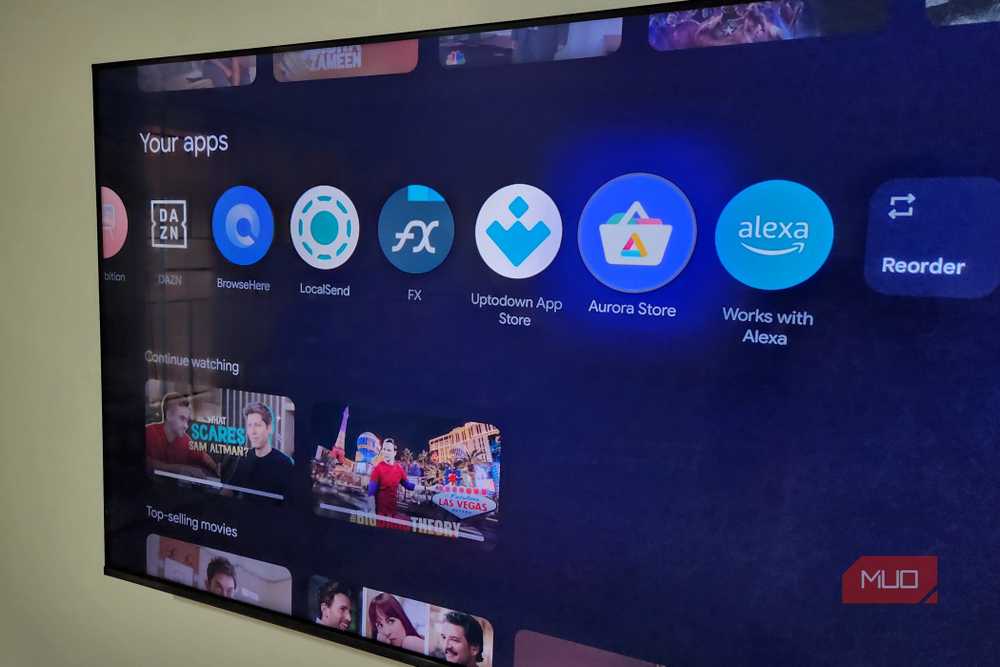
أخيرًا، هناك بعض العادات التي اكتسبتها على مر السنين والتي ساعدت جهاز Google TV الخاص بي على التقدم في العمر بشكل أكثر أناقة. إنها من الأشياء التي لا يفكر فيها معظم الناس أبدًا، لكن قضاء دقيقة أو دقيقتين عليها بين الحين والآخر أنقذني من التعامل مع جهاز تلفزيون بطيء لاحقًا.
لنبدأ بالأسهل: إلغاء تثبيت التطبيقات. من المغري أن تترك كل تطبيق قمت بتنزيله على جهاز التلفزيون الخاص بك، لأنك قد تحتاج إليه يومًا ما. اعتدت أن أفعل ذلك بالضبط. ولكن إذا لم تفتح تطبيقًا منذ أشهر، فمن المحتمل أنه يستهلك مساحة تخزينية قيمة. تؤدي إزالة التطبيقات غير المستخدمة إلى توفير مساحة للتطبيقات التي تستخدمها فعليًا وتساعد على منع التلفزيون من الشعور بالفوضى غير الضرورية.
ثم هناك ذاكرة التخزين المؤقت. على الرغم مما قد تكون سمعته، فإن ذاكرة التخزين المؤقت ليست بالأمر السيئ. في الواقع، فهو موجود لجعل جهاز التلفزيون الخاص بك أسرع. فهو يحتفظ بأجزاء صغيرة من البيانات من التطبيقات التي تستخدمها بانتظام، لذلك في المرة التالية التي تقوم فيها بتشغيلها، يبدو كل شيء أسرع قليلاً لأنه لا يقوم بتحميل كل شيء من الصفر. تبدأ المشكلة فقط عندما تصبح ذاكرة التخزين المؤقت كبيرة جدًا. وذلك عندما تلاحظ أن التطبيقات تستغرق وقتًا أطول لفتحها، أو أن القوائم تصبح أقل استجابة، أو تتجمد في بعض الأحيان. إذا بدأ Google TV الخاص بك في التصرف بهذه الطريقة، فمن المفيد مسح ذاكرة التخزين المؤقت.
يمكنك مسح ذاكرة التخزين المؤقت عن طريق الفتح إعداداتالذهاب الى نظام، ثم تخزين، والاختيار واضح مخبأة بيانات. إذا كنت تفضل مسح ذاكرة التخزين المؤقت لتطبيق واحد فقط، فافتح إعدادات، توجه إلى تطبيقات، انقر شاهد جميع التطبيقات، واختر التطبيق الذي تريده، ثم اختر واضح مخبأ.
ومع ذلك، لا أوصي بجعل هذه عادة أسبوعية. عادةً ما أتركه بمفرده حتى ألاحظ أن Google TV الخاص بي بدأ يشعر بالبطء.

العادة الأخيرة هي الأبسط على الإطلاق: إعادة تشغيل جهاز التلفزيون. إنها واحدة من تلك الأشياء التي نادرًا ما يفكر فيها معظمنا لأننا عادةً ما نترك التلفزيون في وضع الاستعداد. لكن إعادة تشغيله بشكل مناسب يؤدي في بعض الأحيان إلى مسح الذاكرة المؤقتة، وإيقاف العمليات في الخلفية، وإصلاح الكثير من تلك الإزعاجات التي تتراكم بمرور الوقت.
عندما يبدأ جهاز Google TV الخاص بي في العمل – سواء كان ذلك تطبيقًا متجمدًا، أو قوائم متأخرة، أو صوتًا مفقودًا، أو حتى تعطلًا عشوائيًا في شبكة Wi-Fi – فإن أول شيء أفعله هو إعادة تشغيله. في أغلب الأحيان، هذا كل ما يتطلبه الأمر. قد يبدو الأمر بسيطًا جدًا، ولكن بعد سنوات من استخدام نفس التلفزيون، تعلمت أن بضع دقائق من الصيانة الأساسية يمكن أن توفر عليك الكثير من الإحباط غير الضروري لاحقًا.
قبل أن تتسوق لشراء تلفزيون جديد، جرب هذا أولاً
إذا بدأ جهاز Google TV الخاص بك يبدو بطيئًا أو قديمًا بعض الشيء، فلا تتعجل في استبداله الآن. جرب هذه التعديلات أولاً. لقد أحدثوا فرقًا حقيقيًا على جهاز التلفزيون الخاص بي، وبالنظر إلى أنهم جميعًا مجانيون تمامًا، فليس لديك ما تخسره حقًا. قد تتفاجأ بكمية الحياة المتبقية فيه.
